 Application

Guide pratique · Solaire
Passerelle Enphase IQ Gateway (Envoy) : la reconnecter à Internet.
Nouvelle box Internet, nouveau mot de passe Wi-Fi : la passerelle IQ Gateway de vos panneaux n’envoie plus votre production à l’application Enphase. Les panneaux, eux, produisent toujours. Ce guide vous montre écran par écran comment la reconnecter.
Que se passe-t-il ?
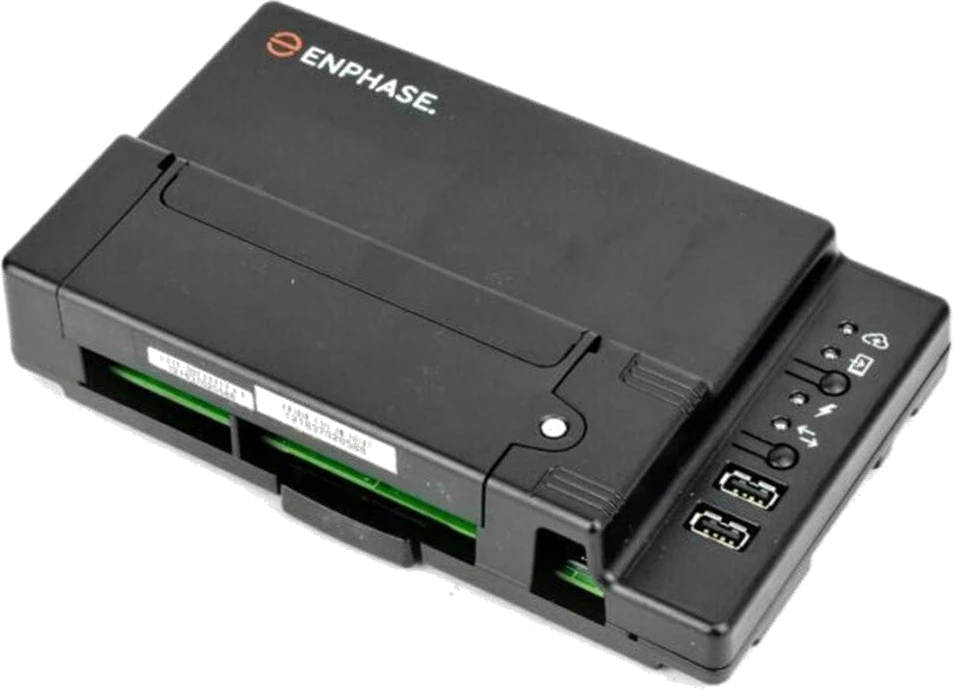
Votre passerelle : l’IQ Gateway.
Le boîtier noir qui envoie sur Internet la production de vos micro-onduleurs, en général posé près du tableau électrique. Dans l’application, il s’appelle parfois Envoy.
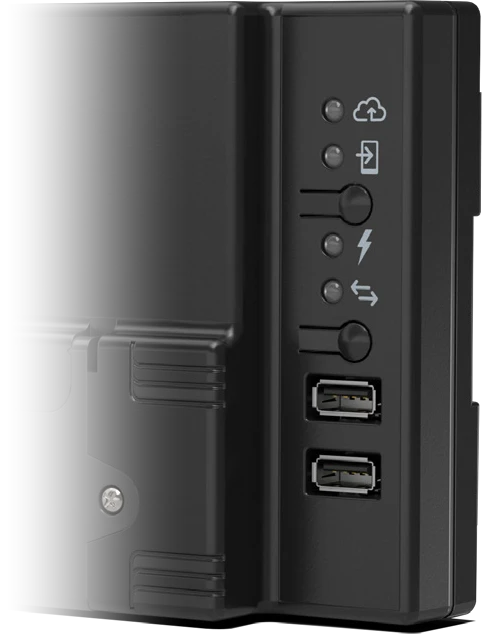
- 1Voyant nuage La connexion à Internet. Vert fixe : tout va bien.
- 2Voyant du mode AP Allumé : le Wi-Fi de la passerelle est ouvert. Son nom : ENVOY_ suivi des six derniers chiffres du numéro de série.
- 3Bouton AP Un appui bref ouvre ce Wi-Fi.
- 4Voyant éclair La production des panneaux.
- 5Voyant flèches Le dialogue avec les micro-onduleurs.
- 6Bouton du bas Réservé à l’installateur : n’y touchez pas.
Ce qu’il vous faut
L’application Enphase, à jour
Avec votre compte de propriétaire. Son ancien nom : Enlighten.
Le nom et le mot de passe Wi-Fi
Ils figurent en général sur l’étiquette de la box ou dans le courrier de votre opérateur.
De préférence, le 2,4 GHz
Le réseau de la box dont le nom contient souvent 2G, 2.4G ou 2.4 GHz.
Être près de la passerelle
Le téléphone à la main, avec une connexion Internet qui fonctionne dans la maison.
Trois façons de la reconnecter : avec l’application (méthode 1), avec le bouton WPS de la box (méthode 2) ou avec un câble (méthode 3).
Comment est-elle reliée aujourd’hui ? Dans l’application : Menu, Paramètres, Connectivité, rubrique Type de connexion. Si c’est un modem cellulaire, la passerelle ne passe pas par votre box : en cas de souci, voyez votre installateur.
Relier le téléphone à la passerelle IQ Gateway.
Placez-vous près de la passerelle, l’application Enphase ouverte avec votre compte de propriétaire, et coupez les données mobiles : le téléphone restera sans Internet le temps du réglage.
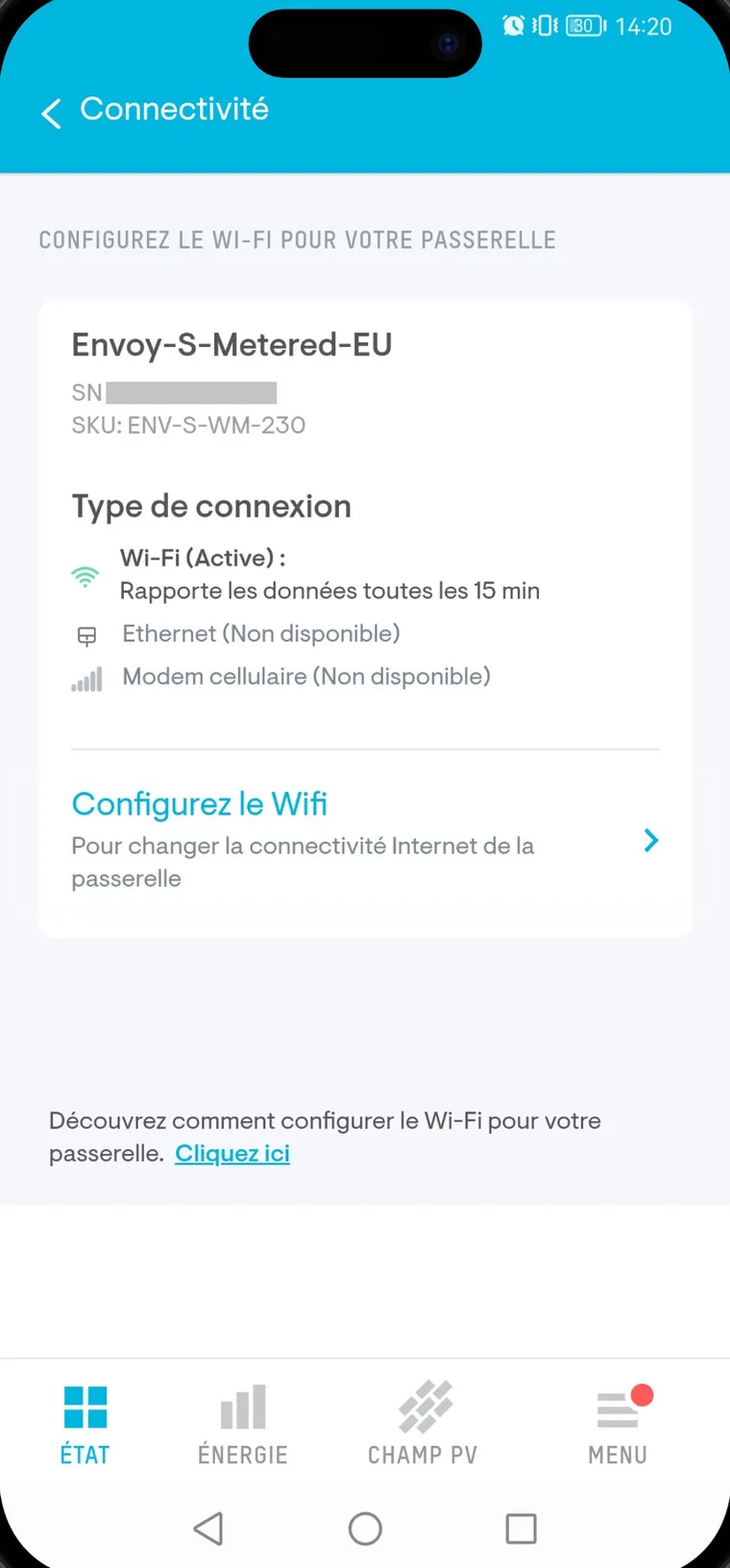
Ouvrir « Configurez le Wifi »
Ouvrez Menu, puis Paramètres, puis Connectivité. Touchez Configurez le Wifi.
C’est bon quand l’écran « Etape 1 de 2 » s’affiche, avec le réseau ENVOY_ de la passerelle.
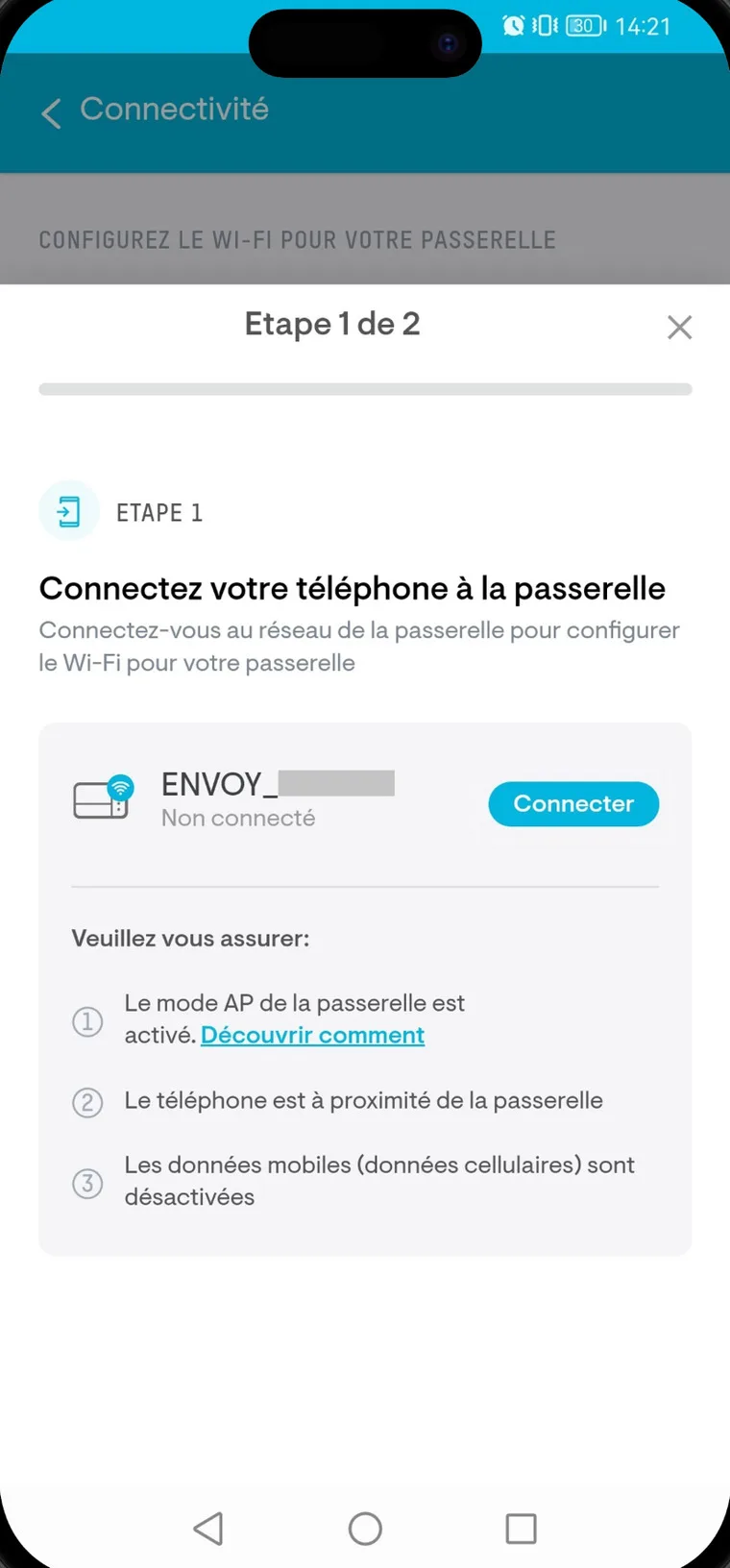
Connecter le téléphone à la passerelle
Touchez Connecter, en face du réseau ENVOY_ de la passerelle.
C’est bon quand le téléphone vous demande de valider la connexion.
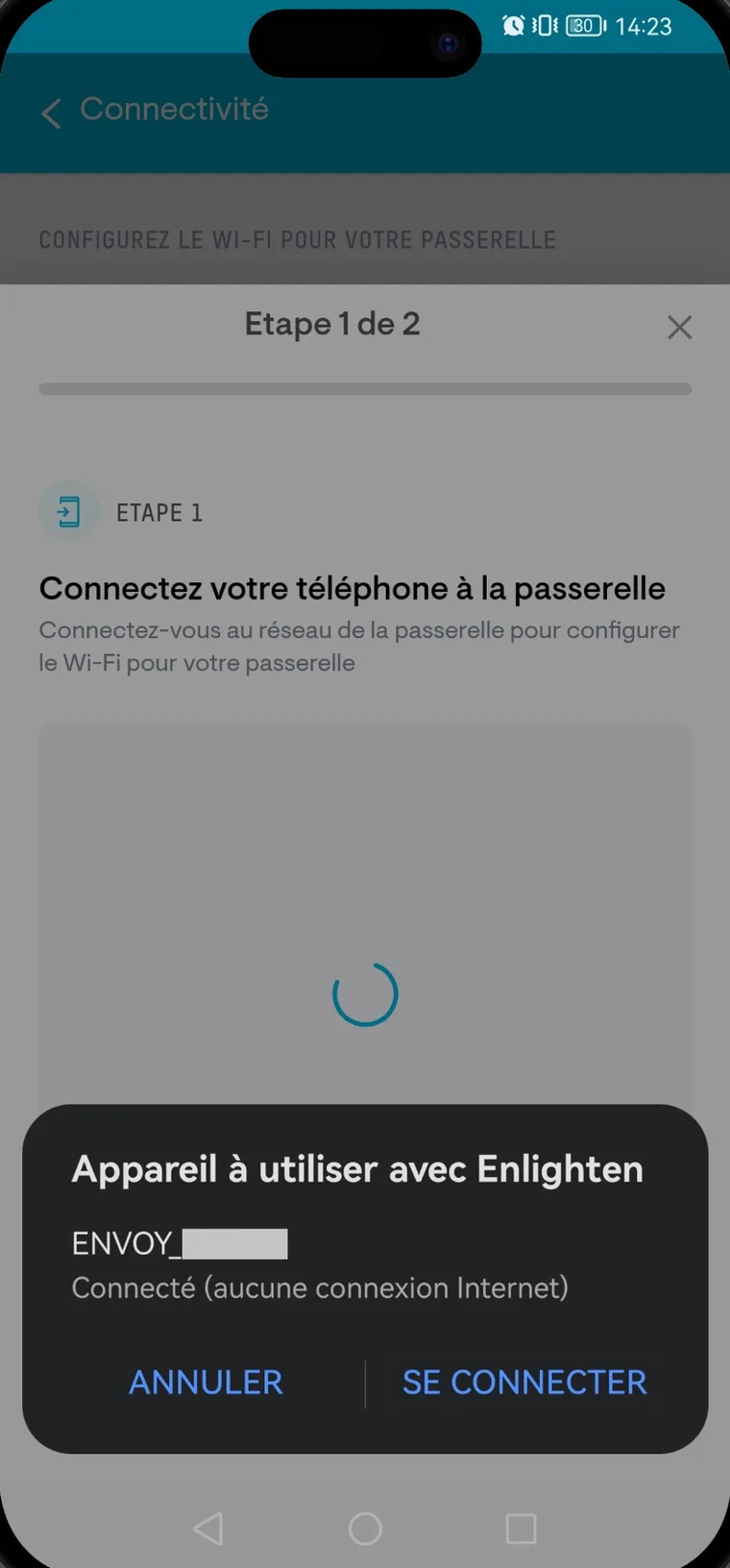
Valider la demande du téléphone
Validez la demande du téléphone : ici, SE CONNECTER.
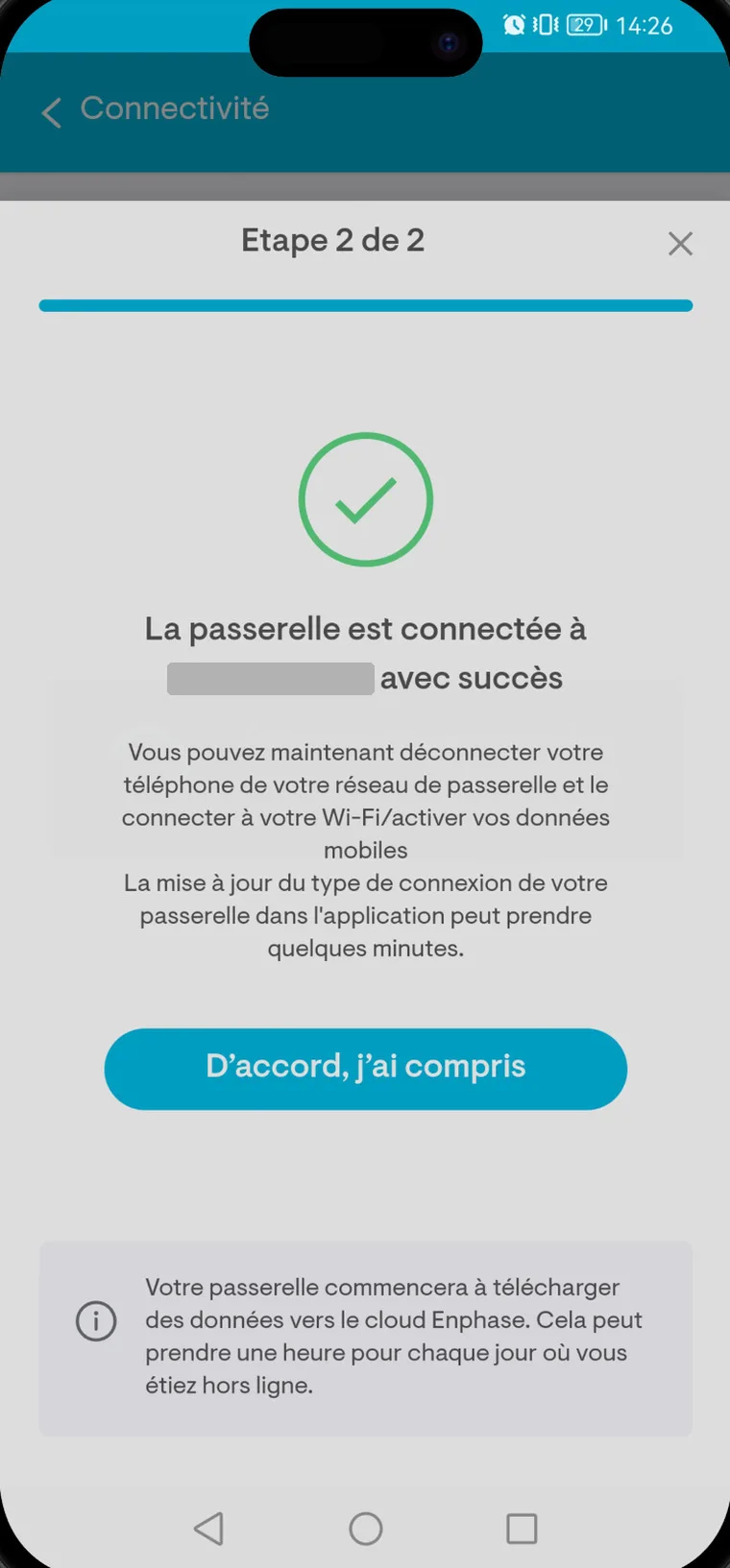
C’est bon quand l’écran « Etape 2 de 2 » s’affiche : le téléphone est connecté à la passerelle.
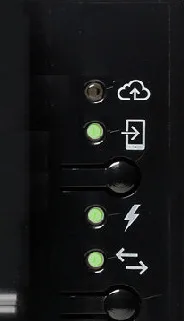 Photo Enphase
Le téléphone ne se connecte pas ? Appuyez une fois, brièvement, sur le bouton AP de la passerelle. Le 2e voyant s’allume en vert fixe : touchez alors Réessayer dans l’application. Appui trop long ? Attendez 2 minutes, puis refaites un appui bref.

Réessayer Ce bouton apparaît quand la connexion à la passerelle a échoué.
L’accueil de l’application signale une passerelle qui ne communique plus ? Le bouton de cette alerte mène directement à l’écran du repère 2.
Donner à la passerelle votre Wi-Fi.
Le téléphone est relié à la passerelle : indiquez-lui maintenant le réseau de votre box.
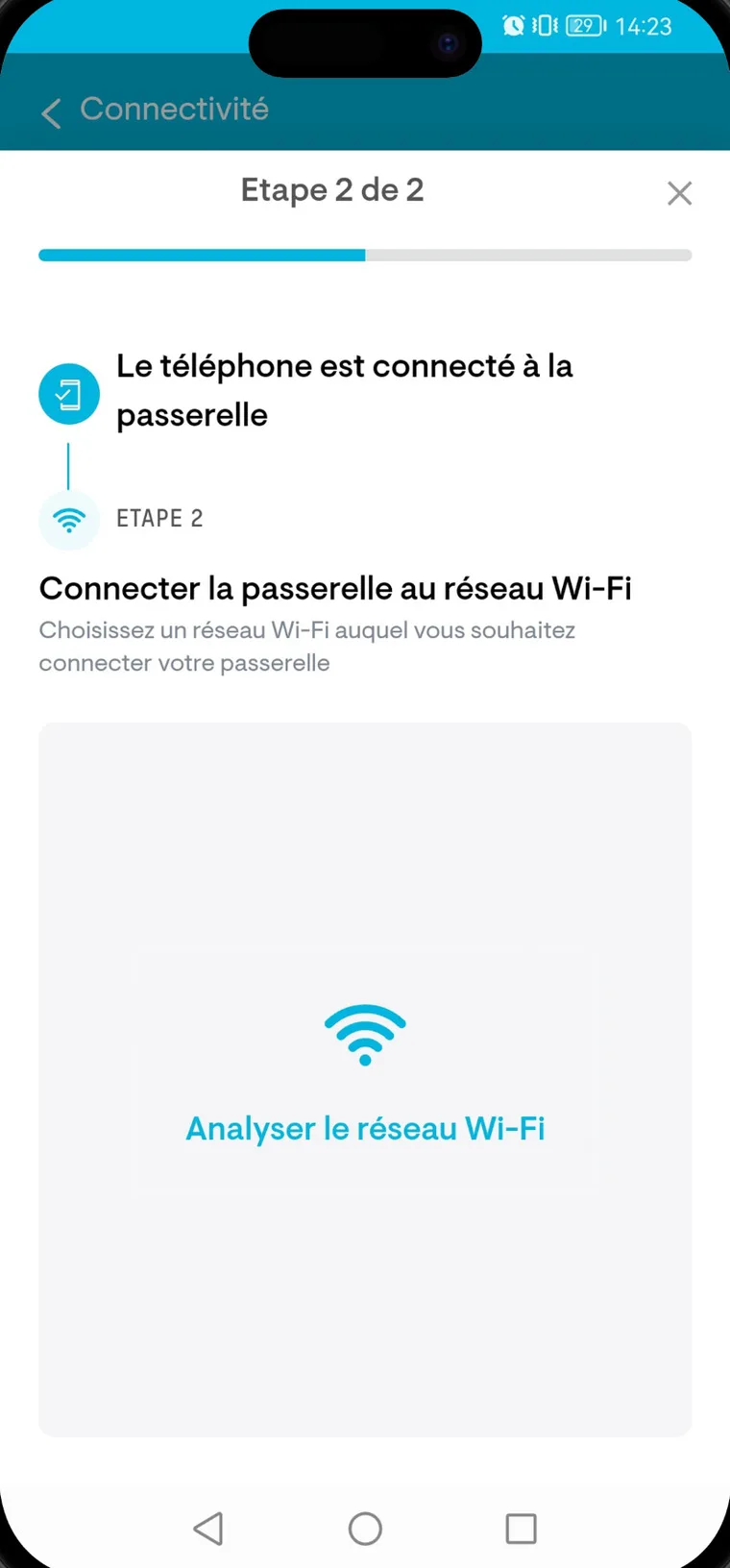
Analyser le réseau Wi-Fi
Touchez Analyser le réseau Wi-Fi.
C’est bon quand la liste des réseaux autour de vous s’affiche.
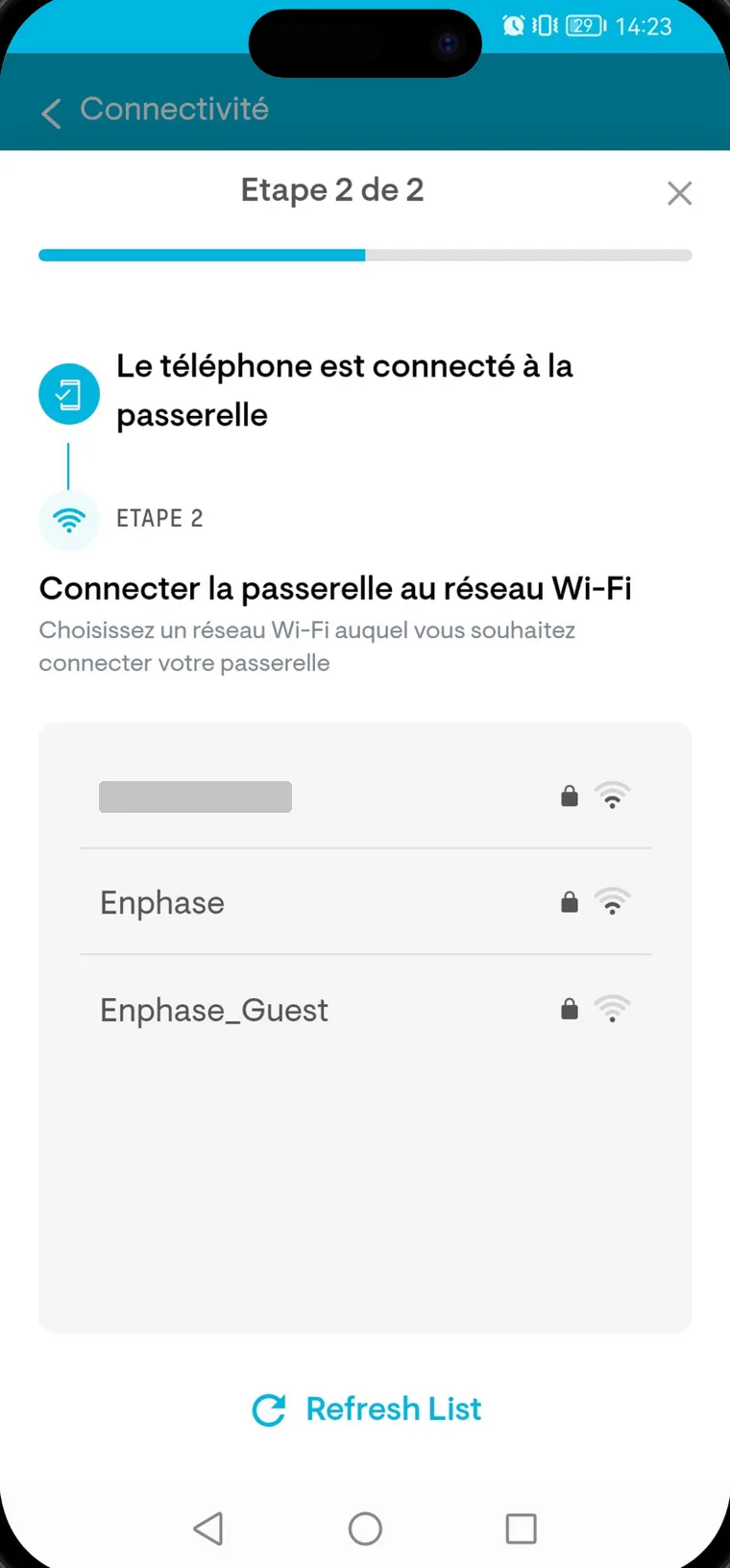
Choisir le réseau de votre box
Choisissez le réseau de votre box, de préférence celui en 2,4 GHz.
C’est bon quand l’application vous demande le mot de passe de ce réseau.
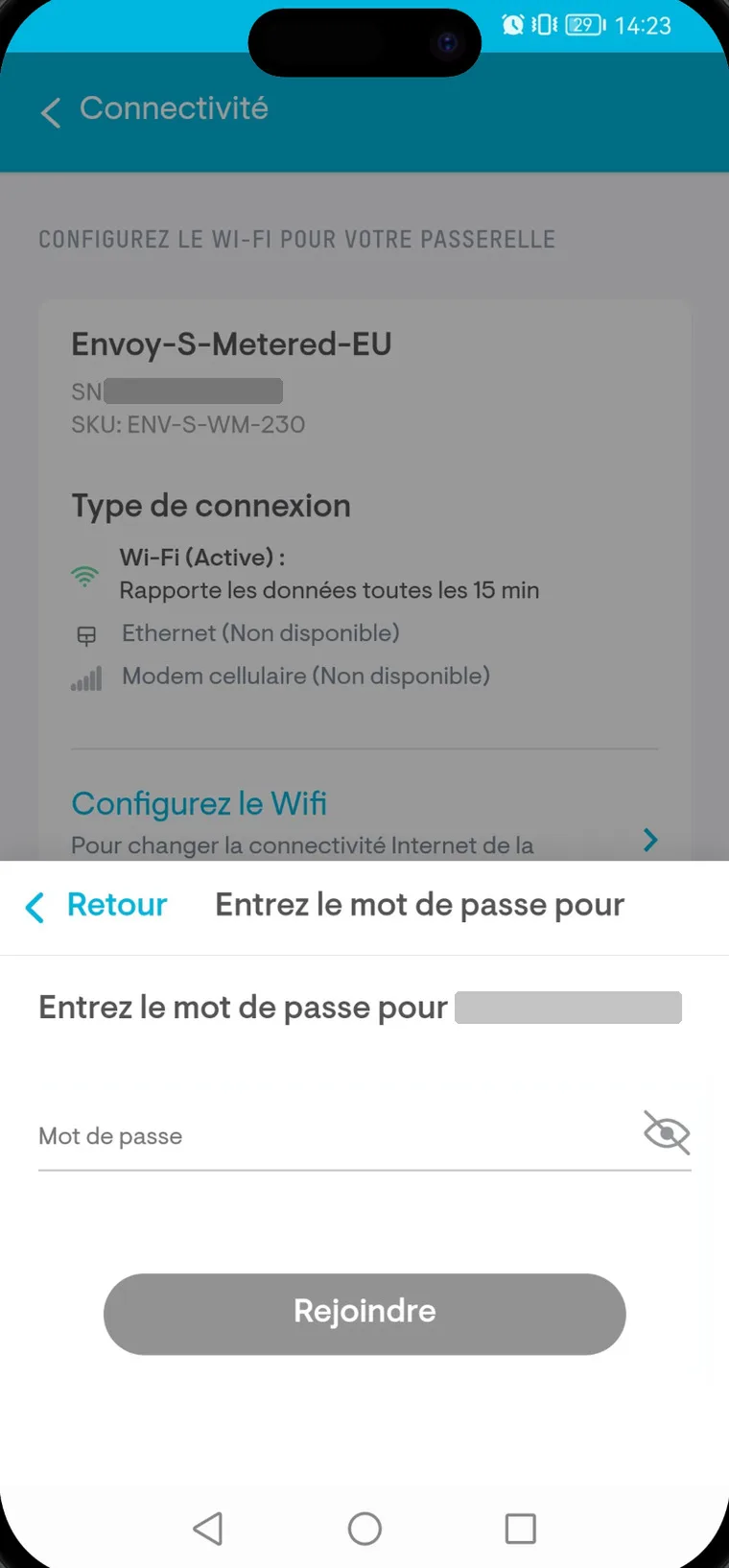
Saisir le mot de passe
Saisissez le mot de passe de la box, puis touchez Rejoindre.
C’est bon quand l’application confirme la connexion : c’est presque fini.
Votre box apparaît deux fois ? Choisissez le réseau 2,4 GHz : son nom contient souvent 2G, 2.4G ou 2.4 GHz. Il n’apparaît pas ? Touchez Refresh List, en bas de la liste.
Le mot de passe tient compte des majuscules. Recopiez-le tel qu’il est écrit sur l’étiquette de la box ou dans le courrier de l’opérateur.
L’application confirme la connexion ? C’est presque fini : vérifiez la passerelle (voir plus bas).
Reconnecter l’IQ Gateway avec le bouton WPS de la box.
Ici, pas de mot de passe à saisir : deux boutons suffisent.
Le bouton AP, longuement
Maintenez-le enfoncé environ 5 secondes, jusqu’à ce que le voyant nuage clignote.
C’est bon quand le voyant nuage clignote.
Puis celui de la box
Appuyez aussitôt sur le bouton marqué WPS de votre box.
C’est bon quand vous avez appuyé sur le bouton WPS de la box dans les 2 minutes environ.
Patientez
Regardez le voyant nuage pendant quelques minutes.
IQ GatewayNuageMode APÉclairFlèchesC’est bon quand le voyant nuage passe au vert fixe : la passerelle est en ligne.
Rien après quelques minutes ? La passerelle n’attend la box qu’environ 2 minutes : recommencez, ou passez par l’application (méthode 1). Pas de bouton WPS sur la box ? Demandez à votre opérateur.
Reconnecter l’IQ Gateway par un câble réseau.
Côté box
Branchez le câble sur une prise LAN libre.
C’est bon quand le câble est bien enfoncé dans une prise LAN de la box.
Côté passerelle
Branchez l’autre bout dans sa prise Ethernet.
C’est bon quand le câble est bien enfoncé dans la prise Ethernet de la passerelle.
Le voyant nuage
Regardez le voyant nuage de la passerelle.
IQ GatewayNuageMode APÉclairFlèchesC’est bon quand il clignote, puis passe au vert fixe.
La box est loin ? Deux adaptateurs CPL font passer la connexion par les fils électriques. Branchez chacun sur une prise murale, jamais sur une multiprise. En cas d’échec, débranchez-les tous les deux, attendez 5 secondes, puis rebranchez-les l’un après l’autre.
La passerelle est-elle de nouveau en ligne ?
C’est bon quand… l’application confirme la connexion à votre Wi-Fi, et que le voyant nuage de la passerelle est vert fixe. Il peut passer un moment au rouge avant : c’est normal. Reconnectez ensuite le téléphone à votre Wi-Fi et réactivez ses données mobiles.
Ça ne passe pas ?
Le réseau choisi est en 5 GHz
Recommencez avec le réseau 2,4 GHz de la box. Un seul nom pour les deux ? Voyez l’application de la box ou votre opérateur.
Le mot de passe est refusé
Vérifiez les majuscules et les minuscules.
La box est trop loin
Le fabricant conseille 10 mètres au plus, et murs ou coffret métallique gênent le Wi-Fi. Un câble ou des adaptateurs CPL règlent le problème (méthode 3).
Internet ne marche pas
Vérifiez sur un autre appareil. Au besoin, éteignez la box 30 secondes, puis rallumez-la.
Voyants éteints ou rouges qui clignotent
Redémarrez la passerelle : coupez son disjoncteur (ou débranchez-la) 30 secondes, puis remettez le courant. Le démarrage prend 2 à 3 minutes.
La production n’apparaît pas tout de suite
Les données gardées par la passerelle remontent peu à peu : jusqu’à une heure par jour hors ligne.
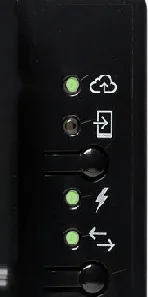 Photo Enphase
Voyant nuage vert fixe : la passerelle est en ligne.
Toujours rien ? Voyants éteints ou rouges clignotants plus de 10 minutes après un redémarrage, ou disjoncteur qui saute de nouveau : n’insistez pas, faites vérifier l’installation par votre installateur ou un électricien.
Les voyants de l’IQ Gateway : nuage, mode AP, éclair, flèches.
Quatre voyants, de haut en bas. Chacun est repéré par un petit dessin imprimé sur la passerelle.
La connexion à Internet.
Vert fixe : en ligne, tout va bien.
Clignote : connexion en cours, patientez 2 à 3 minutes.
Rouge : reliée à la box, mais sans Internet.
Éteint : aucun réseau.
Le Wi-Fi de la passerelle.
Vert : ouvert, pour le réglage avec le téléphone.
Éteint : fermé.
La production.
Vert : tous les micro-onduleurs produisent.
Clignote : mise à jour des micro-onduleurs.
Rouge : au moins un micro-onduleur ne produit pas.
Éteint : la nuit ; en plein jour, disjoncteur des panneaux coupé ?
Le dialogue avec les micro-onduleurs.
Vert : tous communiquent.
Clignote : recherche des micro-onduleurs.
Rouge : au moins un ne communique pas.
Éteint : la nuit, ou lumière trop faible.
démarrage, 2 à 3 minutes.
mise à jour.
Quand les voyants verts clignotent l’un après l’autre, la passerelle se met à jour. Laissez-la finir.
Le matin et le soir, un voyant orange ou rouge sur la production ou les micro-onduleurs est normal : la lumière est faible.
Le mode AP se referme seul. Ouvert avec le bouton, il reste actif 8 heures. Il peut aussi s’allumer de lui-même quand la passerelle a perdu Internet.
Toujours bloqué ? Votre installateur.
Il connaît votre installation : c’est lui qui peut la vérifier. Si ROY HABITAT l’a posée, faites votre demande depuis votre espace client : notre équipe sait déjà de quelle passerelle il s’agit.
Mon espace clientSans réponse de votre installateur, voyez avec l’assistance d’Enphase.
- Le numéro de série Sur l’étiquette de la passerelle IQ Gateway.
- Une photo des voyants De face, voyants bien visibles.
- Votre box Opérateur et modèle de la nouvelle box.
- Votre identifiant Enphase L’adresse e-mail du compte seule : ne communiquez jamais votre mot de passe.
Sources. Photos : Enphase (fiche technique de l’IQ Gateway, 2025, et guide de reconnexion, 2024). Captures d’écran : application Enphase, d’après l’assistance Enphase (article du 28 août 2026). L’affichage peut différer selon la version de l’application et votre téléphone.
Guide écrit par ROY HABITAT, indépendant de Enphase. Les noms Enphase, IQ Gateway, Envoy et Enlighten servent à reconnaître l’appareil.