 Application

Guide pratique · Batterie solaire
Zendure SolarFlow Hub 1200 et Hub 2000 : les reconnecter au Wi-Fi.
Nouvelle box, nouveau mot de passe Wi-Fi ? Reconnectez votre Hub depuis l’application Zendure. Son bouton IoT se tient 3 secondes.
Que se passe-t-il ?
Votre Hub : ce qu’il faut savoir.
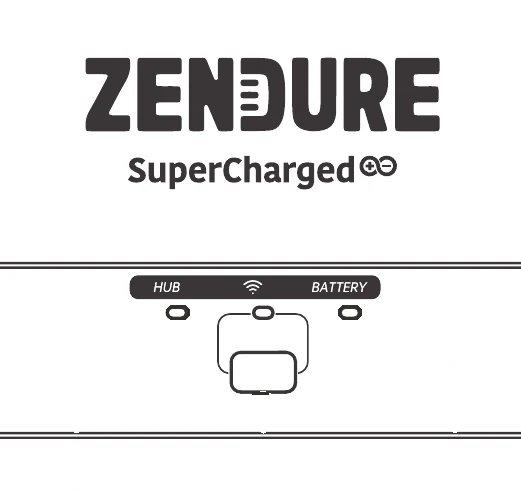
Un boîtier plat, relié aux panneaux et à la batterie AB1000 ou AB2000. Il se reconnecte depuis l’application Zendure.
Le Hub 1200 s’appelle aussi Smart PV Hub
- Bouton IoT, 1 secondeCoupe ou rallume le Wi-Fi du Hub.
- Bouton IoT, 3 secondesRelance la connexion.
- Bouton IoT, 6 secondesÉteint l’ensemble.
- Bouton IoT, 10 secondesRéinitialise le Hub et sa batterie : à éviter.
- L’application ZendureSur votre téléphone, avec votre compte. C’est elle qui reconnecte la batterie.
- Le Bluetooth activéRestez près de la batterie. L’application s’en sert pour la trouver.
- Le nom et le mot de passe Wi-FiIls sont souvent sur l’étiquette de la box, dessous ou au dos.
- Un Wi-Fi en 2,4 GHzL’application n’accepte que lui, quel que soit le modèle. Voir ci-dessous.
Le 2,4 GHz, en pratique. Une box émet souvent deux Wi-Fi : en 2,4 GHz et en 5 GHz. Choisissez celui en 2,4 GHz. Un seul nom pour les deux ? L’application demande de régler la box d’abord. Le plus simple : séparer les deux bandes.
Hub 1200 et Hub 2000 : ouvrir la configuration du réseau.
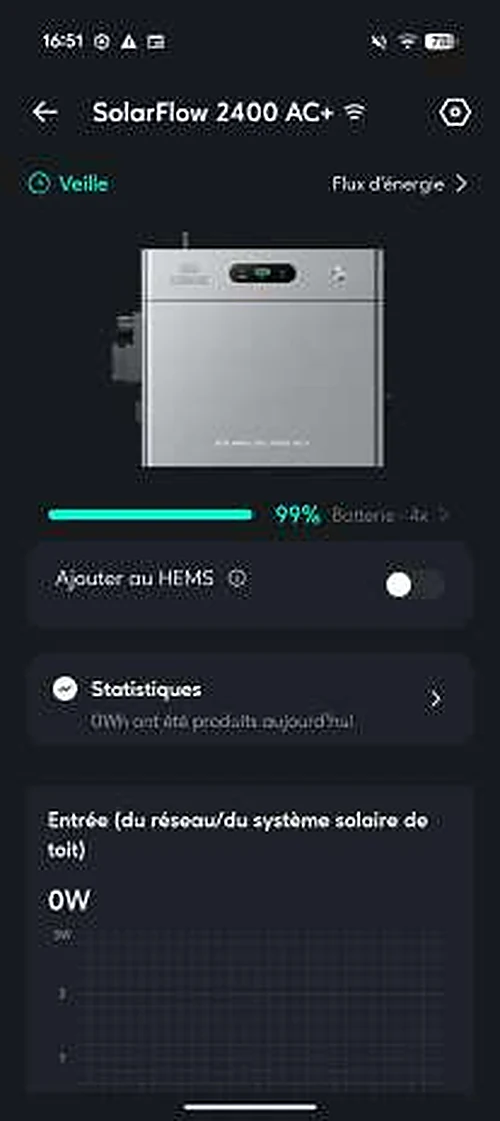
Placez-vous près de la batterie, Bluetooth activé. Ouvrez l’application Zendure, puis touchez votre batterie dans la liste.
Ouvrir les paramètres de la batterie
Près de la batterie, Bluetooth activé, ouvrez l’application Zendure. Touchez votre batterie, puis la roue dentée, en haut à droite.
C’est bon quand les paramètres de la batterie s’ouvrent.
Ouvrir la configuration du réseau
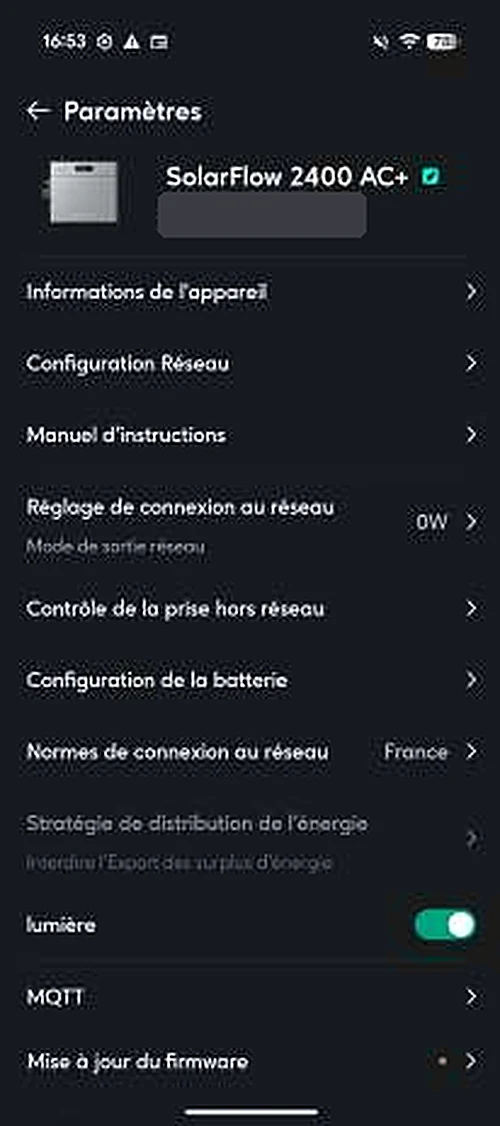
Dans les paramètres, touchez Configuration Réseau.
C’est bon quand l’écran « Réinitialiser le Wi-Fi » s’ouvre. Il demande d’appuyer sur le bouton de la batterie.
Votre écran diffère ? L’application évolue. Zendure demande alors de suivre ce qu’elle affiche.
Hub 1200 et Hub 2000 : le bouton IoT.
L’application vous le demande. Le Hub 1200 s’appelle aussi « Smart PV Hub ».
Appuyer 3 secondes sur le bouton IoT
Maintenez le bouton IoT, entre les deux voyants, enfoncé 3 secondes.
C’est bon quand son voyant clignote en vert.
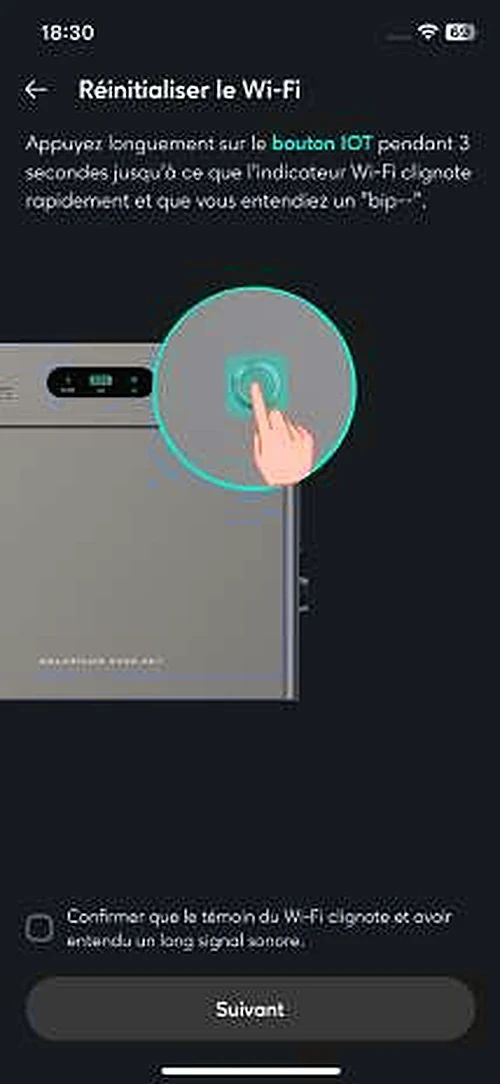
Confirmer dans l’application
Cochez la case, puis touchez Suivant.
C’est bon quand l’application demande votre réseau Wi-Fi.
Sans Wi-Fi, au soleil, le Hub 2000 passe en « bypass ». Il envoie 200 W par défaut vers la maison, sans passer par la batterie.
Donner votre Wi-Fi au Hub.
Choisissez le réseau de votre box, celui en 2,4 GHz. L’application le rappelle en haut de l’écran.
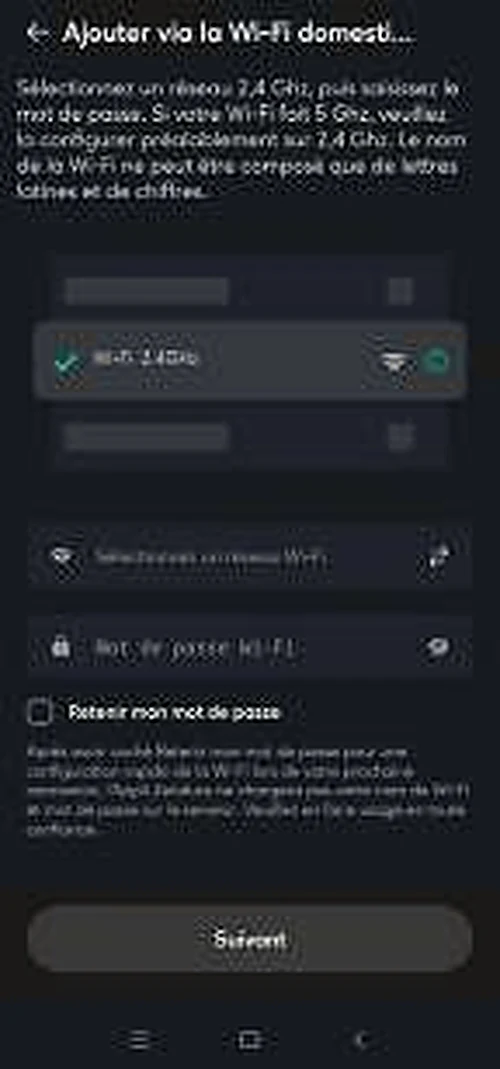
Choisir le réseau de votre box
Touchez le réseau de votre box, celui en 2,4 GHz.
C’est bon quand le réseau est coché.
Saisir le mot de passe
Saisissez le mot de passe du Wi-Fi, puis touchez Suivant. Cet écran vient du parcours d’ajout : le vôtre peut différer.
C’est bon quand sur la batterie, le voyant IoT passe au vert fixe, sans clignoter.
Le mot de passe tient compte des majuscules. Recopiez-le tel qu’il est écrit sur la box.
Le Hub est-il de nouveau en ligne ?
C’est bon quand… il est vert fixe : connecté (« Les voyants »). Dans l’application, l’icône Wi-Fi suit le nom du Hub.
Ça ne passe pas ?
Le voyant HUB clignote en rouge
Un défaut. Éteignez le Hub (6 secondes). Voyez l’application, puis votre installateur.
Votre réseau n’apparaît pas ?
C’est souvent un réseau 5 GHz : l’application n’accepte que le 2,4 GHz. Un seul nom pour les deux ? Séparez les deux bandes dans les réglages de la box.
Le mot de passe est refusé ?
Il tient compte des majuscules. Recopiez-le tel qu’il est écrit sur la box.
La batterie est loin de la box
Elle doit être dans la zone du Wi-Fi. Vérifiez que son antenne est en place et dégagée. Ne déplacez pas la batterie vous-même.
Internet ne marche pas
Vérifiez sur un autre appareil. Au besoin, éteignez la box, puis rallumez-la.
Toujours rien après deux essais ? Voyez votre installateur.
Hub 1200 et Hub 2000 : quand faut-il s’arrêter ?
Arrêtez-vous si…
Feu ou fumée
Faites sortir tout le monde. Fermez la porte. Composez le 18 ou le 112. N’éteignez qu’un tout début de feu, sans risque. Ici, seul un extincteur à poudre convient.
Il est fissuré, abîmé, ou du liquide coule
Cessez de l’utiliser et n’y touchez plus. Prévenez votre installateur.
Il chauffe anormalement
Brûlant, ou autre signe anormal ? Éteignez-le si c’est sans risque. Prévenez votre installateur. Un peu chaud en marche, c’est normal.
Il est tombé dans l’eau
Ne le touchez pas. Éloignez-vous jusqu’à ce qu’il soit sec. Il ne doit plus servir : prévenez votre installateur.
Un câble ou une prise est abîmé
Ne l’utilisez pas avant son remplacement.
Ne l’ouvrez jamais
Seul un réparateur qualifié intervient, avec des pièces d’origine.
Laissez-le respirer
Gardez 5 cm d’air autour, à l’ombre. Rien de lourd dessus.
Rien d’inflammable autour
Ni essence, ni solvant, ni gaz.
Enfants et animaux
Tenez-les à l’écart de l’appareil.
Batterie posée par une autre entreprise, ou achetée en kit ? Adressez-vous à elle, ou à l’assistance de Zendure.
Les voyants du Hub 1200 et du Hub 2000.
Trois repères sur le dessus : le voyant HUB, le bouton IoT avec son voyant, et le voyant BATTERY.
Clignote lentement : il cherche à joindre l’application. Clignote : connexion en cours. Vert fixe : connecté. Éteint : le Wi-Fi du Hub est coupé ; un appui d’une seconde le rallume.
Vert : le Hub fonctionne. Rouge clignotant : un défaut. Éteignez le Hub (6 secondes). Voyez l’application, puis votre installateur.
Vert : batterie reliée. Vert clignotant : en charge. Rouge : batterie basse, température ou défaut. Regardez l’application. Un défaut ? Éteignez, puis voyez votre installateur.
Comptez 3 secondes, pas plus. 1 seconde coupe ou rallume le Wi-Fi du Hub. 6 secondes éteignent l’ensemble. À 10 secondes, le Hub et sa batterie sont réinitialisés.
Sans Wi-Fi, au soleil, le Hub 2000 passe en « bypass ». Il envoie 200 W par défaut vers la maison, sans passer par la batterie.
Hub 2000 relié à une batterie SuperBase V ? La procédure est différente. Voyez la notice du Hub 2000, ou votre installateur.
Sources. Captures d’écran : application Zendure, d’après le manuel officiel de l’application en français (mars 2026). Dessins : manuels Zendure. L’affichage peut différer selon la version de l’application et votre téléphone.
Guide écrit par ROY HABITAT, indépendant de Zendure. Les noms Zendure et Hub 1200 et Hub 2000 servent à reconnaître l’appareil.