 Application

Guide pratique · Solaire
Passerelle Hoymiles (DTU) : la reconnecter à Internet.
Nouvelle box, nouveau mot de passe Wi-Fi : la passerelle de vos micro-onduleurs Hoymiles perd Internet. Ce guide montre écran par écran comment la reconnecter avec l’application S-Miles Enduser. Il explique aussi ses voyants.
Que se passe-t-il ?
Votre passerelle : la DTU.
La passerelle reçoit sans fil les données de vos micro-onduleurs. Puis elle les envoie sur Internet, par votre box.
Une clé USB ou un boîtier à deux antennes
- La clé USBDTU-Lite-S, DTU-WLite-S ou DTU-W100 : un seul voyant, de trois couleurs
- Le boîtierDTU-Pro-S ou DTU-Pro : quatre voyants à l’avant
- Son Wi-FiDTU suivi de son numéro de série, par exemple DTUL- ou DTUP-
- Ses donnéesRelevées toutes les 5 à 15 minutes, selon le modèle
- L’application, à jourS-Miles Enduser, avec votre compte. Pas de compte ? Votre installateur le crée.
- Le nom et le mot de passe de la boxEn général, sur l’étiquette de la box.
- Un réseau Wi-Fi 2,4 GHzSi votre box en propose deux, prenez celui en 2,4 GHz.
- Être près de la passerelleLe téléphone à la main.
Le boîtier est relié à la box par un câble ? Branchez ce câble sur la nouvelle box, puis cochez Ethernet dans le même écran (reconnecter la passerelle). La clé n’a pas de prise réseau.
Reliez le téléphone à la passerelle.
Nouvelle box, ou nouveau mot de passe Wi-Fi ? La passerelle perd Internet. Hoymiles explique au propriétaire comment la reconnecter.
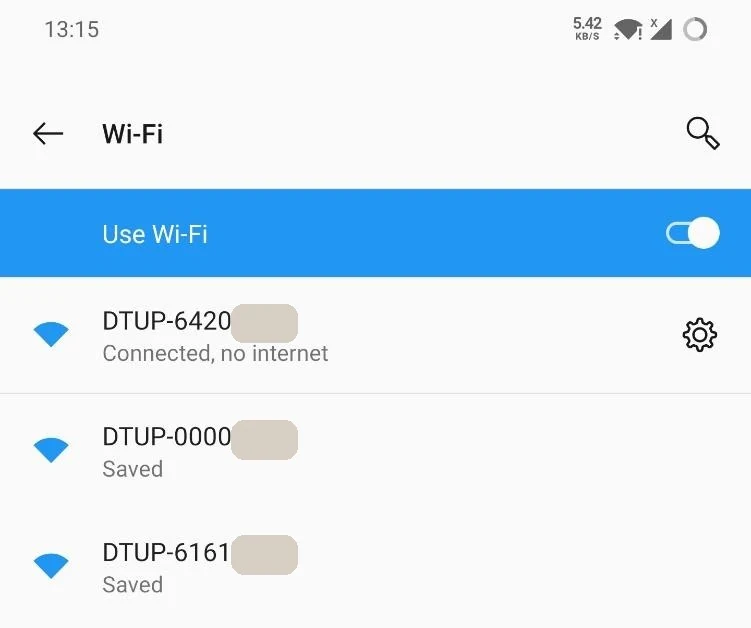
Rejoindre le Wi-Fi de la passerelle
Dans les réglages Wi-Fi du téléphone, choisissez le réseau DTU suivi de son numéro. Le téléphone signale « sans Internet » : restez connecté.
C’est bon quand le téléphone est connecté au Wi-Fi de la passerelle, même « sans Internet ».
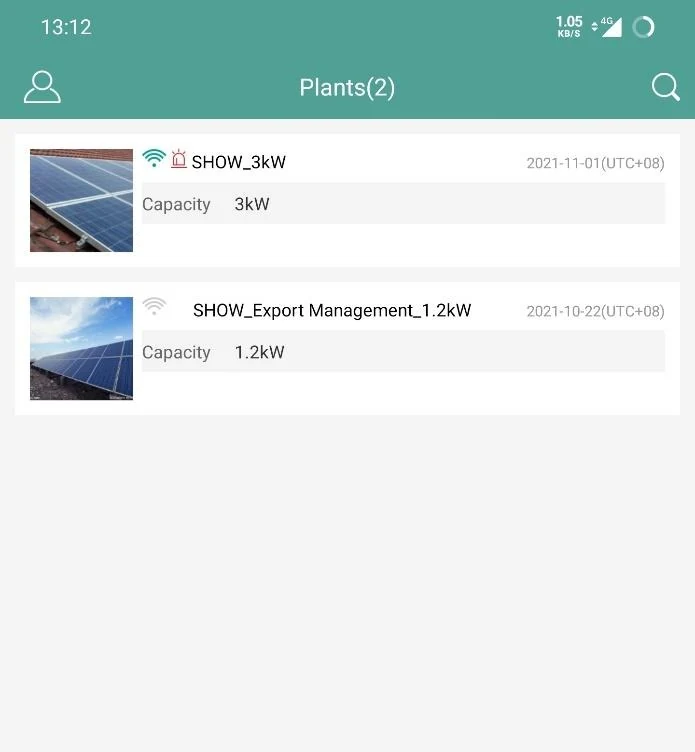
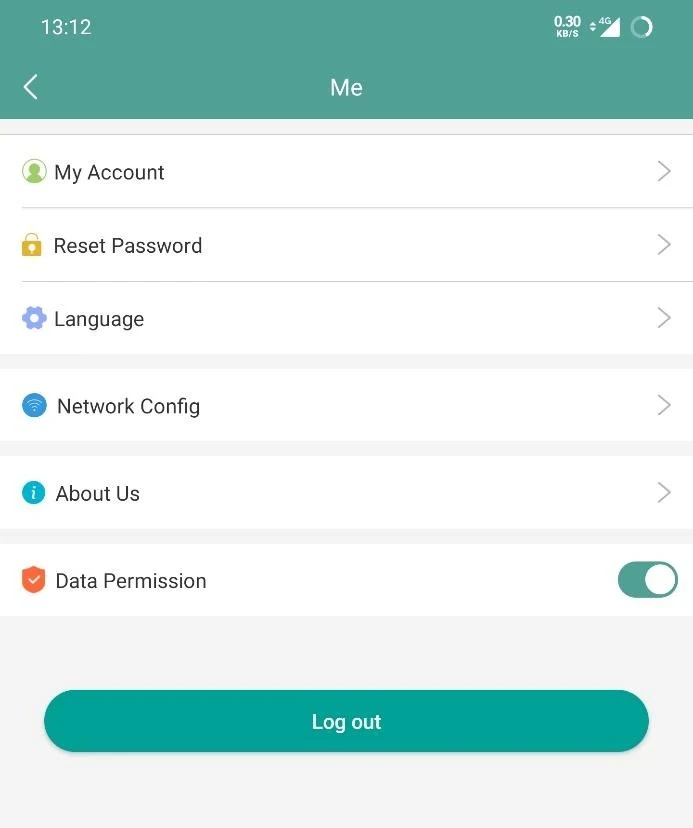
Ouvrir votre profil
Ouvrez S-Miles Enduser. Touchez le petit personnage : votre compte.
C’est bon quand l’écran « Me » s’affiche.
Ouvrir Network Config
Touchez Network Config.
C’est bon quand l’écran Network Config s’ouvre, avec Ethernet et WIFI.
Un mot de passe est demandé Celui du Wi-Fi de la passerelle a pu être choisi à la pose. Demandez-le à votre installateur.
Pas de ligne Network Config ? Mettez l’application à jour. Toujours rien : votre installateur.
Donnez-lui le nouveau Wi-Fi.
Toujours relié au Wi-Fi de la passerelle, dans l’écran Network Config.
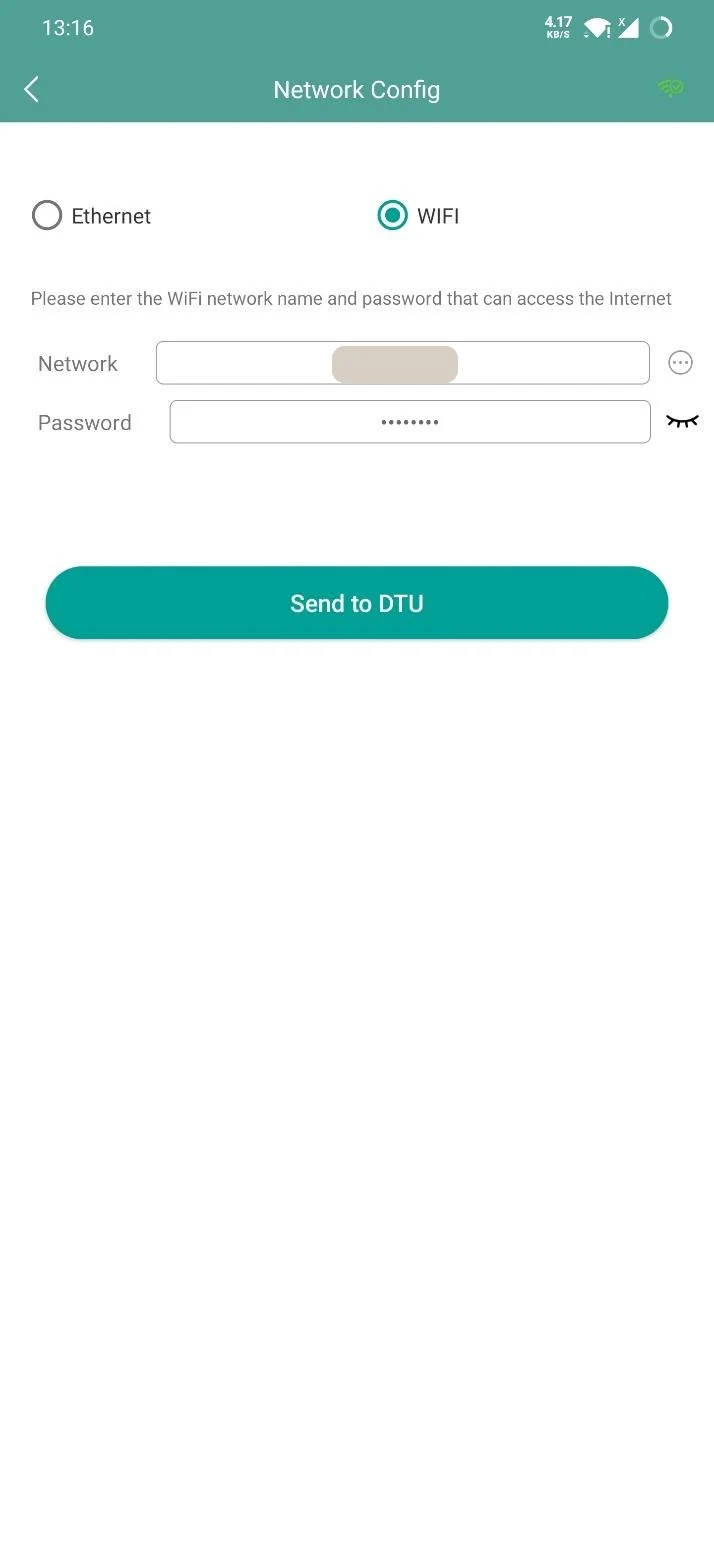
Donner le nouveau Wi-Fi
Cochez WIFI. Saisissez le nom et le mot de passe de la box, majuscules comprises. Le boîtier est relié par câble ? Branchez ce câble sur la nouvelle box, puis cochez Ethernet.
C’est bon quand le nom de la box et son mot de passe sont saisis.
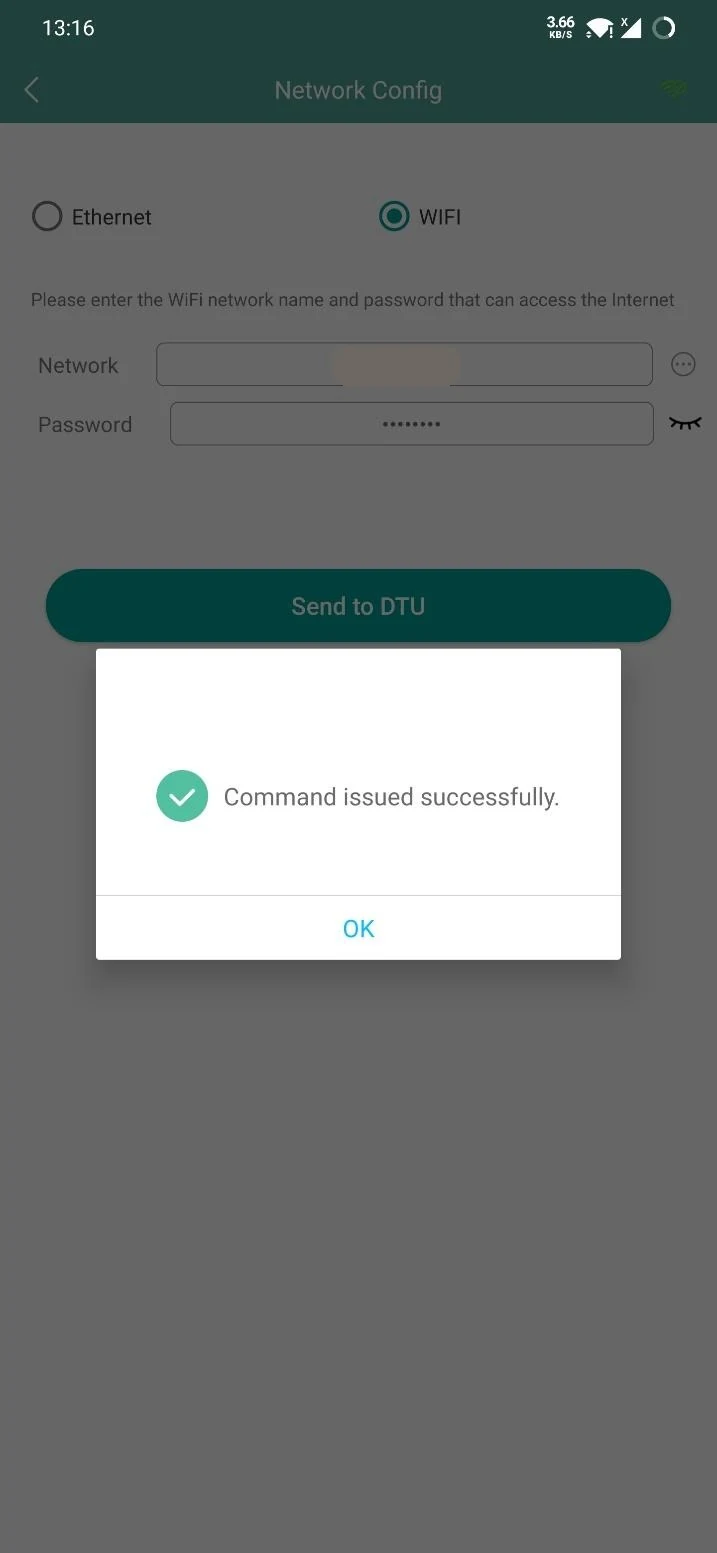
Envoyer à la passerelle
Touchez Send to DTU, puis OK.
C’est bon quand le message « Command issued successfully » s’affiche.
Débrancher, rebrancher
Sur le téléphone, quittez le Wi-Fi de la passerelle. Débranchez son adaptateur de la prise, puis rebranchez-le. Attendez 40 secondes. Passerelle dans un coffret fermé ? N’ouvrez pas : votre installateur.
C’est bon quand les voyants de la passerelle se rallument.
La passerelle redémarre : attendez 40 secondes avant de regarder ses voyants (voir les voyants).
La passerelle est-elle de nouveau en ligne ?
La passerelle est-elle de nouveau en ligne ?
Regardez la passerelle, 40 secondes après l’avoir rebranchée.
DTUClé · vert fixeClé · vert qui clignote viteClé · rouge chaque secondeClé · rouge qui clignote viteClé · bleu chaque secondeClé · bleu qui clignote viteClé · bleu fixe (DTU-W100)Clé · rouge fixe (DTU-W100)Clé · rouge et bleu en alternance (DTU-W100)Clé · les trois couleurs, à tour de rôleBoîtier · nuageBoîtier · flèchesBoîtier · alerteC’est bon quand sur la clé, le voyant reste vert. Sur le boîtier, le deuxième voyant, le nuage, reste vert.
Ça ne passe pas ?
Le voyant clignote encore
Rouge chaque seconde sur la clé, ou nuage qui clignote vite : le Wi-Fi n’est pas trouvé. Vérifiez le mot de passe et le réseau 2,4 GHz.
La box est loin
Un autre appareil capte-t-il la box, près de la passerelle ? Sinon, voyez votre installateur.
Internet ne marche pas
Vérifiez sur un autre appareil.
Toujours rien
Recommencez une fois. Puis prévenez votre installateur.
Quand faut-il s’arrêter ?
Arrêtez-vous si…
Fumée ou flammes ?
Éloignez-vous. Composez le 18 ou le 112. Puis prévenez votre installateur.
Odeur de brûlé, grésillement ?
Si c’est sans danger, coupez le disjoncteur des panneaux, au tableau ou dans un coffret marqué AC. Les panneaux restent sous tension : ne touchez à rien. Prévenez vite votre installateur.
Le disjoncteur retombe ?
Laissez-le en bas. Ne le remontez pas une deuxième fois. Votre installateur.
Un câble ou une passerelle abîmés ?
N’y touchez pas. Votre installateur.
Jamais
Monter sur le toit, ni sur une échelle. Toucher un câble ou un connecteur des panneaux. Ouvrir un coffret marqué « DC ». Enlever un capot du tableau : seule la petite porte s’ouvre.
Une coupure de courant ?
Par sécurité, les micro-onduleurs s’arrêtent seuls. Ils repartent seuls au retour du courant. Au soleil, les panneaux restent sous tension.
Plus de courant dans le quartier ?
Selon votre adresse, c’est Enedis ou Gérédis : c’est écrit sur votre facture. Dépannage Enedis : 09 72 67 50, suivi du numéro du département. Gérédis, 24 h sur 24 : 0 969 321 411.
Une mise à jour en cours ?
Ses voyants le montrent : attendez la fin avant de la débrancher.
Installation posée par une autre entreprise ? Adressez-vous à elle. La notice de votre matériel passe avant ce guide.
Ce que disent les voyants.
La clé USB a un seul voyant, de trois couleurs. Le boîtier en a quatre, avec un petit dessin chacun.
Tout va bien : la passerelle est en ligne.
Elle ne retrouve pas tous les micro-onduleurs. Votre installateur.
Elle n’a plus de Wi-Fi : reconnectez-la ({{reconnecter}}).
Elle n’atteint pas le serveur Hoymiles. Patientez ; si ça dure, votre installateur.
Aucun micro-onduleur enregistré. Votre installateur.
Elle reçoit des données du serveur. Patientez.
Aucun micro-onduleur enregistré. Votre installateur.
Pas de Wi-Fi : reconnectez-la ({{reconnecter}}).
Elle n’arrive pas à rejoindre le Wi-Fi. Refaites le réglage ({{reconnecter}}).
Chaque seconde : démarrage, environ 30 secondes. Vite : mise à jour, attendez la fin.
Vert fixe : en ligne. Clignote vite : plus d’Internet. Clignote lentement : Internet, mais pas le serveur Hoymiles.
Vert fixe : les micro-onduleurs communiquent. Clignote : ils ne sont pas tous enregistrés, votre installateur.
Éteint : normal. Clignote : une alarme, détaillée dans l’application.
Sur la clé, le petit trou à côté du voyant cache ce bouton. Laissez-le à votre installateur.
Une alarme qui revient ? L’application en donne le détail. Prévenez votre installateur.
Le voyant d’un micro-onduleur ? Il est sous les panneaux : n’allez pas le voir. Ses défauts remontent dans l’application.
Sources. Captures d’écran : guide Hoymiles « DTU Network Configuration Guide for End-user », en anglais. Numéros de série, adresses de démonstration et nom du Wi-Fi du fabricant masqués. L’affichage peut différer selon la version de l’application.
Guide écrit par ROY HABITAT, indépendant de Hoymiles. Les noms Hoymiles et DTU servent à reconnaître l’appareil.