 Application


Guide pratique · Batterie
Batterie Marstek Venus et compteur CT002 : les reconnecter au Wi-Fi.
Nouvelle box Internet, mot de passe Wi-Fi changé, compteur qui ne répond plus : ce guide vous accompagne écran par écran pour reconnecter votre batterie Marstek Venus et son compteur.
Que se passe-t-il ?
Quatre choses à avoir sous la main.
- L’application MarstekSur votre téléphone, connectée à votre compte. Mot de passe oublié : l’écran de connexion permet d’en recevoir un nouveau par e-mail.
- Le Bluetooth activéLa batterie et le compteur se configurent en Bluetooth : restez à quelques mètres d’eux pendant toute l’opération.
- Le nom et le mot de passe du Wi-FiIls figurent en général sur l’étiquette de la box ou dans le courrier de votre opérateur.
- Un réseau Wi-Fi 2,4 GHzLa batterie et le compteur ne fonctionnent pas en 5 GHz. Voir ci-dessous.
Après un changement de box, la batterie et le compteur posé dans votre tableau électrique perdent tous deux le réseau : chacun se connecte à votre box, et ils échangent par votre Wi-Fi. Reconnectez la batterie (étape 1), puis le compteur (étape 2), et reliez-les ensuite (étape 3) : un compteur hors ligne ne transmet rien, et la batterie ne se charge pas.
Le 2,4 GHz, en pratique. La plupart des box diffusent le même nom de réseau en 2,4 et en 5 GHz : la batterie se connecte alors en 2,4 GHz. Si votre réseau n’apparaît pas dans la liste, ou si la connexion échoue, séparez les deux bandes dans les réglages de votre box (l’assistance de votre opérateur l’explique).
Reconnecter la batterie Marstek Venus E 3.0 au Wi-Fi, dans l’application.
Placez-vous à quelques mètres de la batterie, Bluetooth activé : la configuration passe par lui. Dans l’application, l’icône Bluetooth à côté du nom de la batterie doit être verte jusqu’à la fin.
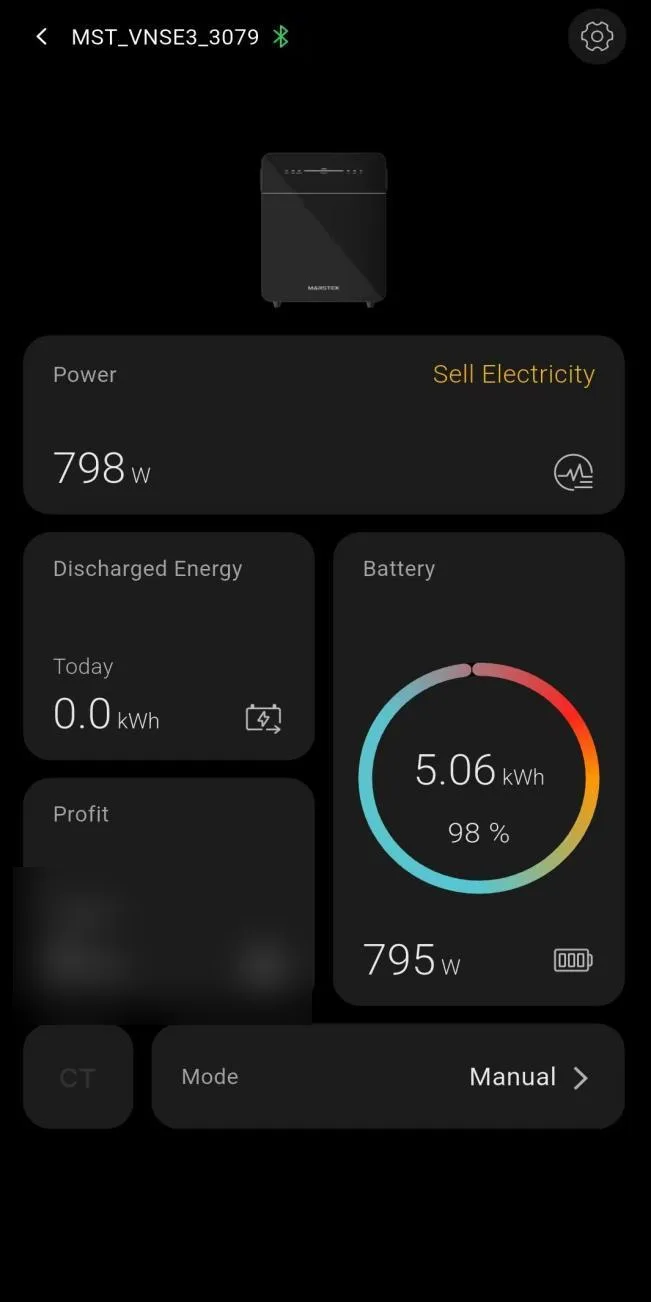
Ouvrir les réglages de la batterie
Ouvrez l’application et choisissez votre batterie. Touchez la roue dentée, en haut à droite.
C’est bon quand les réglages de la batterie s’ouvrent : la première ligne est Wi-Fi.
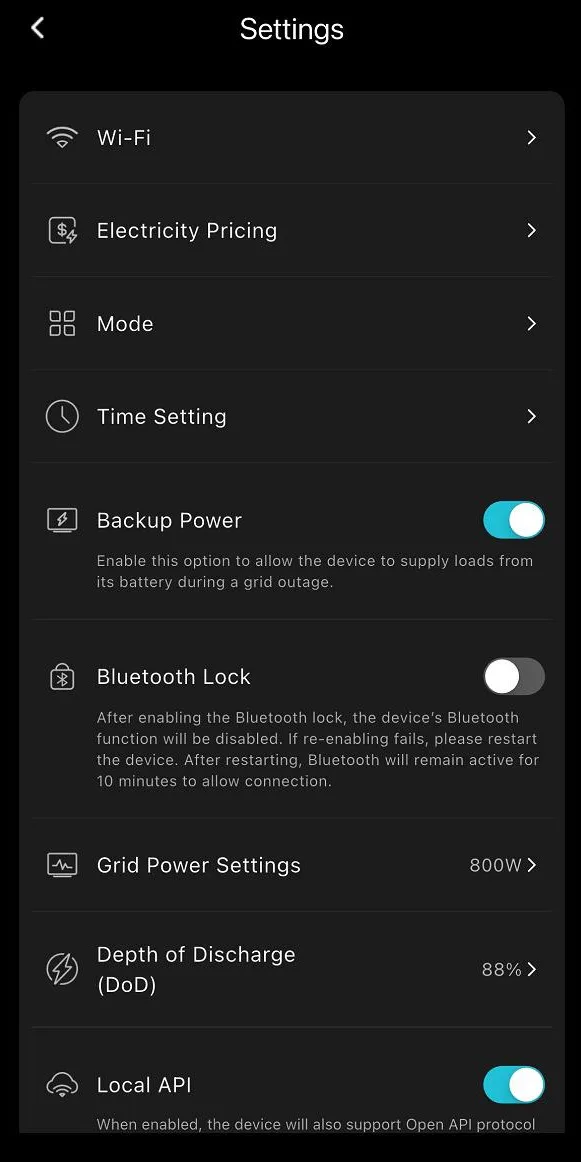
Ouvrir le Wi-Fi
Dans les réglages, touchez la première ligne : Wi-Fi.
C’est bon quand l’écran de configuration du Wi-Fi s’ouvre.
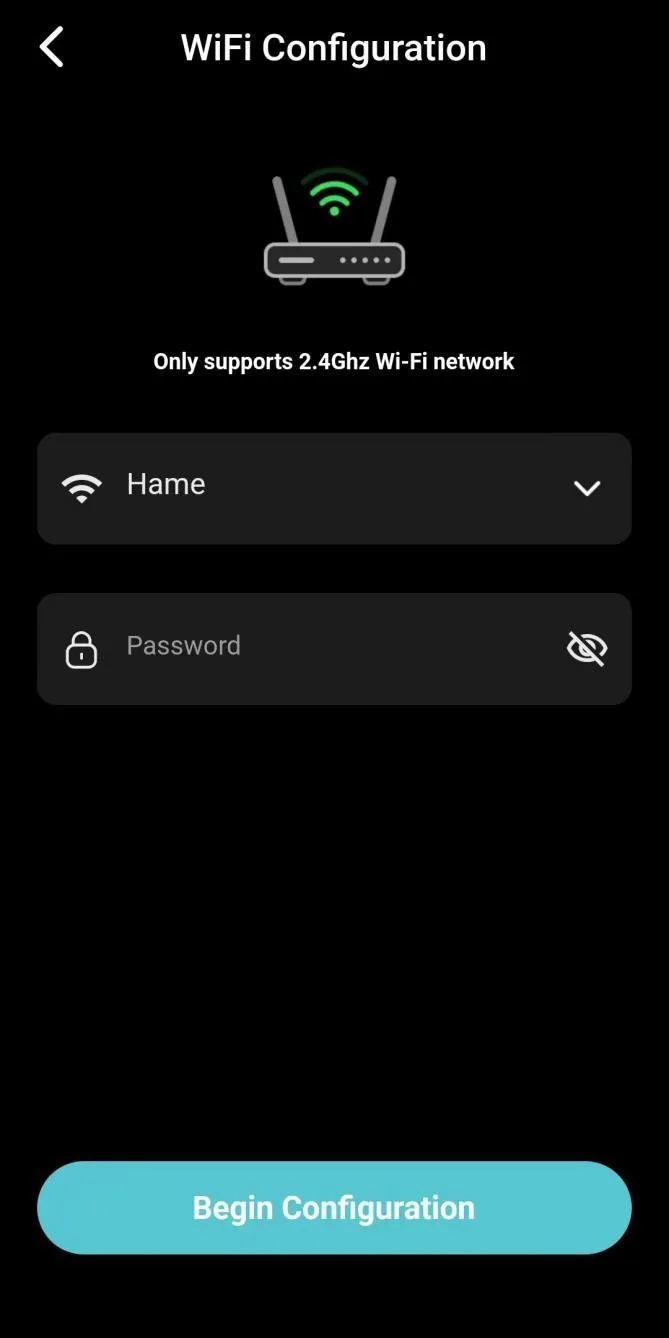
Donner votre nouveau Wi-Fi
Choisissez votre nouveau réseau, saisissez son mot de passe, puis touchez le grand bouton du bas.
C’est bon quand l’icône Wi-Fi de l’application devient verte et que le voyant WIFI s’allume sur la face avant de la batterie. La connexion peut prendre un moment : laissez l’écran ouvert jusqu’à la fin.
Plusieurs batteries ? Recommencez cette étape pour chacune : chaque batterie a sa propre connexion Wi-Fi. Choisissez-la dans la liste de vos appareils, puis suivez les mêmes écrans.
Compteur CT002 hors ligne : le reconnecter au Wi-Fi.
Le compteur CT002, dans votre tableau électrique, a sa propre connexion Wi-Fi. Sans elle, la batterie ne reçoit plus ses mesures et ne se charge pas, même reliée à lui. Placez-vous près du tableau, Bluetooth activé.
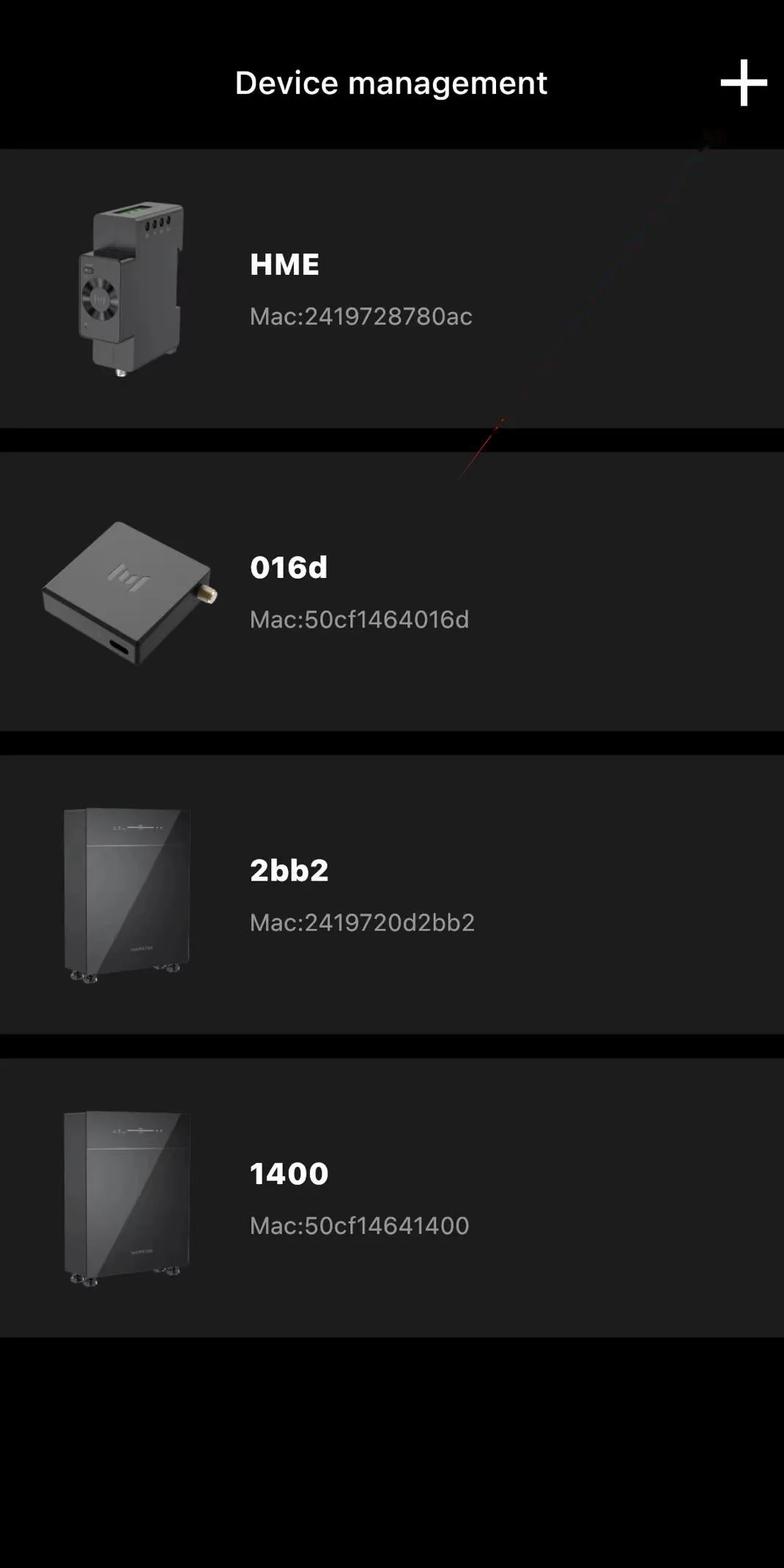
Ouvrir les réglages du compteur
Dans la liste de vos appareils, touchez le compteur, reconnaissable à son boîtier de tableau électrique. Puis la roue dentée, en haut à droite.
C’est bon quand les réglages du compteur s’ouvrent.
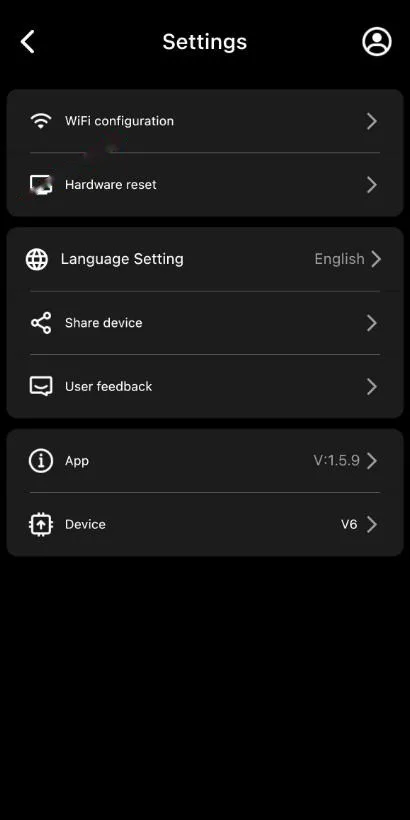
Ouvrir la configuration Wi-Fi
Dans ses réglages, ouvrez la configuration Wi-Fi.
C’est bon quand l’écran de configuration du Wi-Fi du compteur s’ouvre.
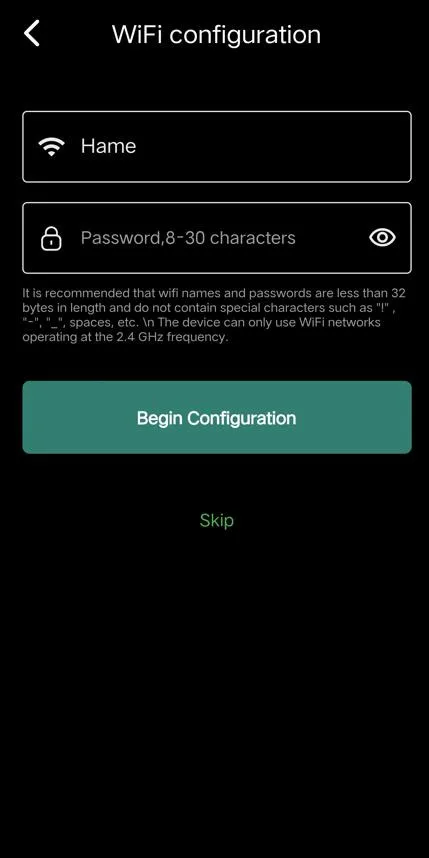
Donner votre Wi-Fi au compteur
Choisissez votre nouveau réseau, saisissez son mot de passe, puis lancez la configuration.
C’est bon quand le voyant bleu du compteur reste allumé fixe : il est de nouveau sur votre réseau. Reliez-le ensuite à la batterie.
Le compteur n’est pas dans la liste ? Touchez + en haut à droite de la liste, puis l’ajout par Bluetooth : choisissez le compteur au nom en MST-TPM, donnez-lui un nom, puis réglez son Wi-Fi comme ci‑dessus.
Relier la batterie à son compteur.
Le compteur est de nouveau sur votre Wi-Fi (étape 2, voyant bleu fixe). Reliez-le maintenant à la batterie, depuis l’application, près du tableau électrique et Bluetooth activé.
Toucher le bouton CT
Sur l’écran d’accueil de la batterie, touchez le bouton CT, en bas à gauche. Gris, il signale un compteur déconnecté.
C’est bon quand la fiche du compteur s’ouvre.
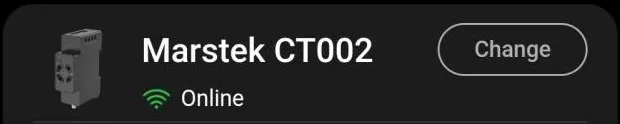
Changer de compteur
La fiche du compteur s’ouvre. Touchez le bouton à droite de son nom pour le changer, c’est-à-dire le rechercher de nouveau.
C’est bon quand un écran s’ouvre avec un grand cadre marqué +, en haut.
Le bouton CT est déjà vert ? Votre compteur est relié : il n’y a rien à faire.
Choisir votre compteur dans la liste.
Restez près du tableau électrique, Bluetooth activé, jusqu’à la fin de l’opération.
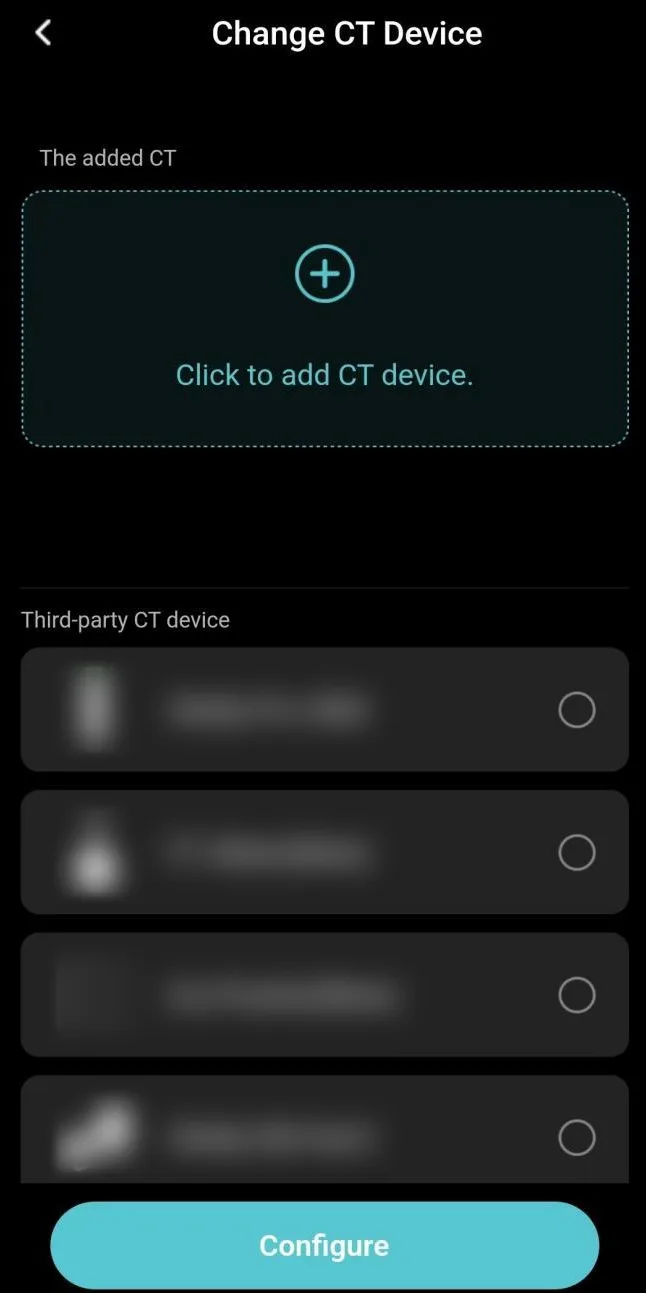
Rechercher les compteurs
Touchez le grand cadre marqué +, en haut de l’écran : le téléphone recherche les compteurs à portée de Bluetooth.
C’est bon quand la liste des compteurs à portée de Bluetooth s’affiche.
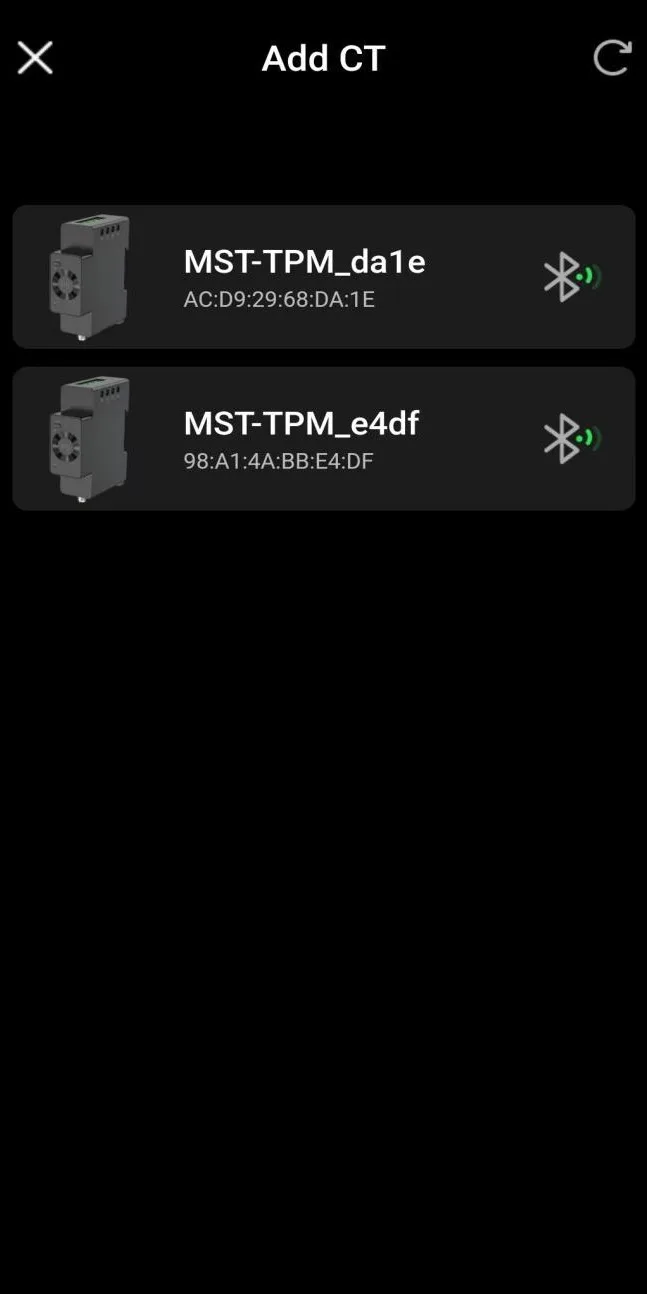
Choisir votre compteur dans la liste
Choisissez le compteur dont le nom commence par MST-TPM. Si l’application demande le mot de passe de votre Wi-Fi, saisissez-le.
C’est bon quand la fiche du compteur l’indique en ligne, avec un point vert, et que ses valeurs changent quand vous allumez un appareil (bouilloire, four). Le voyant CT de la batterie s’allume et le voyant bleu du compteur reste fixe.
La batterie ne suit pas son compteur ?
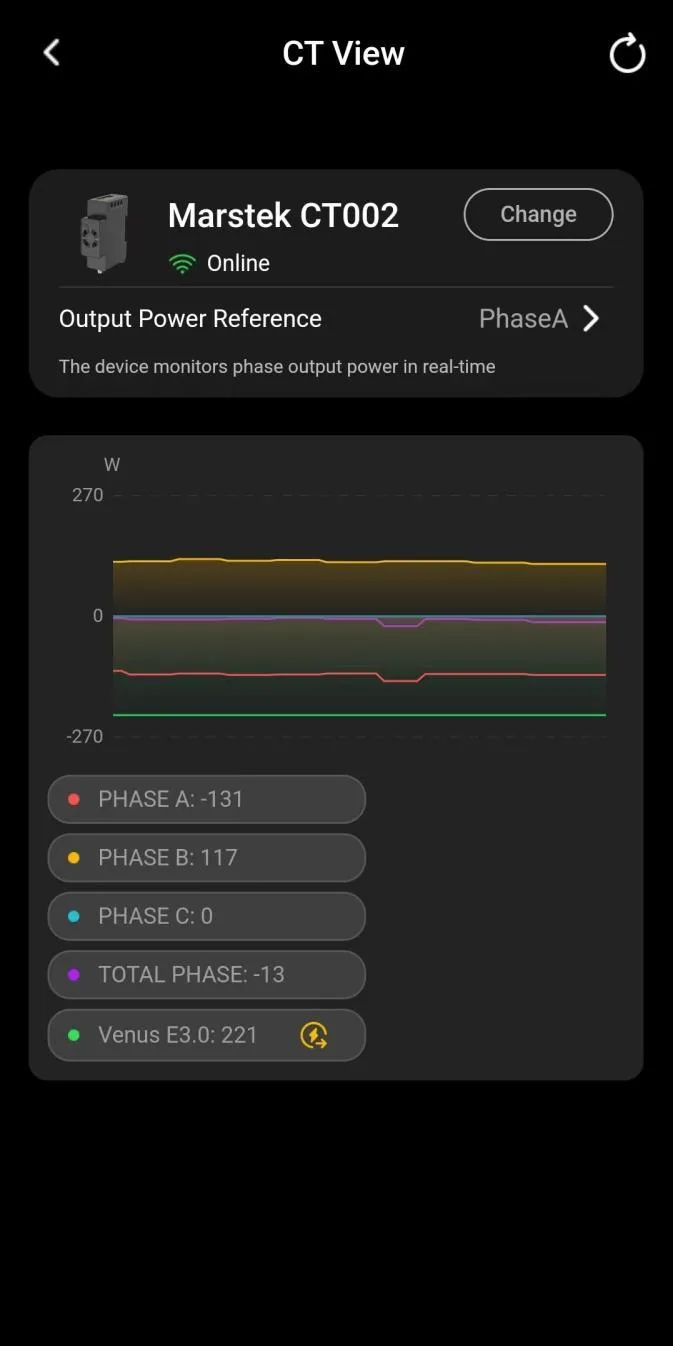
Le voyant bleu du compteur est fixe et il est relié à la batterie (étape 3). Mais le bouton CT reste gris, ou la batterie ne se charge plus quand vos panneaux produisent : elle ne suit plus son compteur.
Vérifier le mode
Vérifiez le mode, en bas de l’accueil : autoconsommation ou IA. En mode manuel, la batterie suit ses horaires, pas le compteur.
C’est bon quand le mode affiché est l’autoconsommation ou l’IA.
Ouvrir la référence de puissance
Touchez le bouton CT, puis la ligne de référence de puissance.
C’est bon quand le choix de la référence de puissance s’ouvre, avec le diagnostic automatique en bas de l’écran.
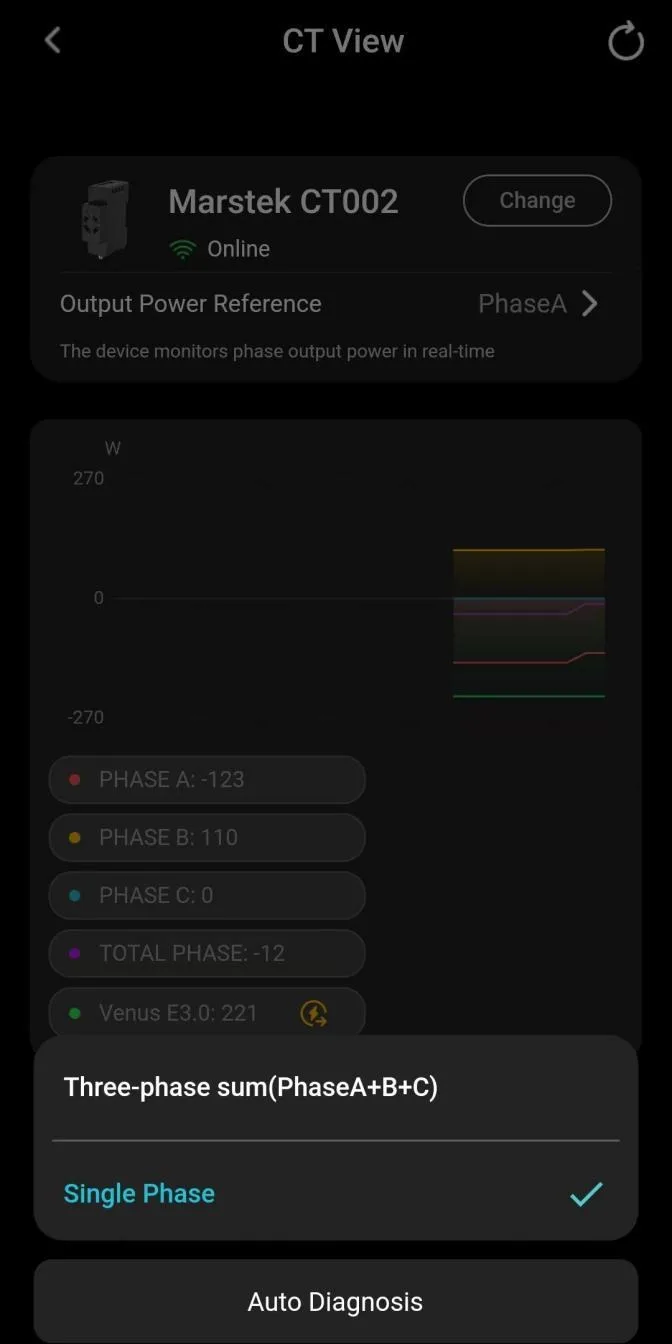
Lancer le diagnostic automatique
Lancez le diagnostic automatique : en 10 à 30 secondes, la batterie se recale sur son compteur.
C’est bon quand le bouton CT de l’accueil est vert et que les valeurs du compteur bougent quand vous allumez un appareil (bouilloire, four).
Toujours gris ? Reliez de nouveau le compteur avec le bouton à droite de son nom (étape 3). Évitez en revanche de changer de compteur ou de réglage sans raison : à chaque nouveau choix, la batterie refait sa détection.
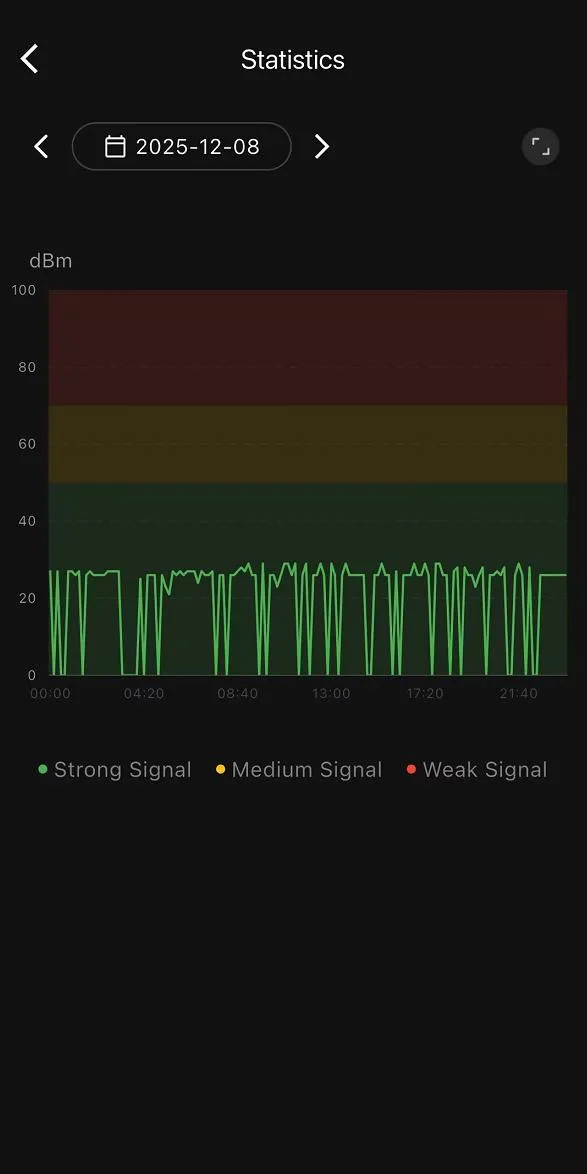
La connexion se coupe régulièrement ?
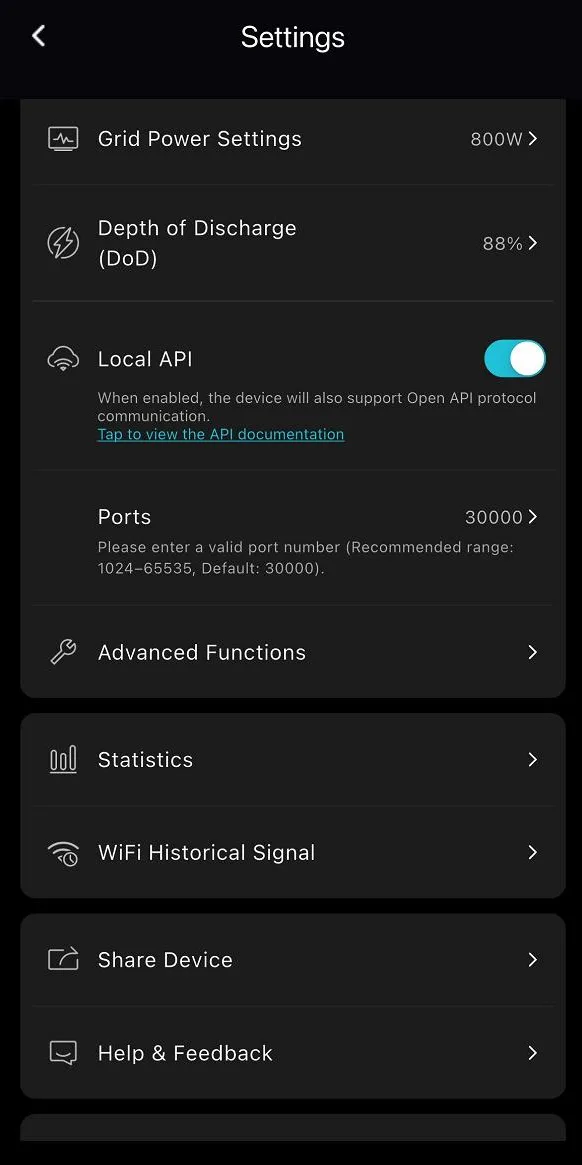
3Réglages de la batterie, puis historique du signal Wi-Fi : la courbe doit rester dans la bande verte, celle du signal fort.
Ça ne passe pas ?
Patientez quelques minutes
Après une coupure de courant ou un redémarrage de la box, la batterie et le compteur se reconnectent en général d’eux-mêmes. Laissez-leur quelques minutes avant d’intervenir.
Regardez les voyants
Sur la batterie, CT et WIFI doivent être allumés ; sur le compteur, le voyant bleu doit être fixe. Détail « Voyants et codes ».
Vérifiez la force du signal
Dans les réglages de la batterie, l’historique du signal Wi-Fi montre, heure par heure, si le signal est fort, moyen ou faible.
Rapprochez le Wi-Fi du tableau
Le compteur, dans le tableau électrique, capte mal quand la box est loin : le fabricant recommande 5 mètres au plus, sans mur entre les deux. Un répéteur Wi-Fi près du tableau peut suffire ; s’il crée un nouveau nom de réseau, reconnectez ensuite la batterie et le compteur (étapes 1 à 3).
Installez les mises à jour
Un point rouge dans les réglages signale une nouvelle version. Gardez le téléphone près de la batterie pendant l’installation.
La coupure revient malgré tout ? La cause peut venir de l’emplacement du compteur, de la box ou de l’installation : signalez-la à votre installateur.
Voyants et codes d’erreur de la batterie Marstek.
La rangée de voyants se trouve sur la face avant de la batterie.
Un défaut est détecté : notez le code affiché dans l’application.
La batterie est raccordée au réseau électrique.
La prise de secours est activée.
Niveau de charge. En charge, la barre défile de gauche à droite ; en décharge, de droite à gauche.
Le compteur est connecté.
La batterie est connectée au Wi-Fi.
Le Bluetooth est connecté.
alimenté ; éteint, pas d’alimentation.
réseau configuré ; éteint, pas de réseau.
Icônes Wi-Fi et Bluetooth, bouton CT : verts, connectés ; gris, déconnectés. Il suffit que le Wi-Fi ou le Bluetooth soit vert pour piloter la batterie.
- 5D2Connexion du compteurVérifiez que le compteur est connecté au Wi-Fi et que votre réseau est stable.
- 5C2 · 5C3 · 5C4Signal Wi-Fi anormalVérifiez la connexion Wi-Fi entre la batterie et votre box.
- 5C8 à 5CBRéseau anormalVotre réseau a fluctué. Le code disparaît seul après un moment.
- 5C0Bluetooth anormalVérifiez que vous utilisez la bonne application. Le code disparaît seul.
- 5C1Mise à jour échouéeLe code disparaît après une nouvelle mise à jour réussie.
Un code revient souvent, ou un autre code s’affiche ? Notez-le et signalez-le à votre installateur.
Toujours bloqué ? Votre installateur.
Il connaît votre installation : c’est lui qui peut la vérifier. Si ROY HABITAT a posé votre batterie, faites votre demande depuis votre espace client : notre équipe sait déjà de quelle batterie il s’agit.
Mon espace clientBatterie achetée en kit, ou sans réponse de votre installateur : voyez avec l’assistance de Marstek.
- Le nom de la batterie Il commence par MST_VNSE3 et s’affiche en haut de l’écran d’accueil de l’application.
- Le code affiché S’il y en a un, dans l’application (« Voyants et codes »).
- Une photo des voyants De la batterie et, si possible, du compteur dans le tableau.
- Votre box L’opérateur et le modèle, si vous venez d’en changer.
Sources. Captures d’écran : application Marstek, d’après le manuel officiel de l’application (version 1.6.53, décembre 2025). L’affichage peut varier selon la version de l’application et la langue de votre téléphone.
Guide écrit par ROY HABITAT, indépendant de Marstek. Les noms Marstek et Venus E 3.0 servent à reconnaître l’appareil.